mやるゼ! 操作マニュアル
できること・アプリの入れかた・登録・画面ごとの使いかた


 スマホで読み取る
mやるゼ!は、病院・介護施設・訪問看護・在宅医・ケアマネジャー・薬局・歯科・施術所などが、 ひとりの患者さんについての情報を同じ画面で共有するためのアプリです。 退院前の受入れ調整、サービス担当者会議、モニタリング、同意書のやりとりを、 電話とファックスの往復なしで進められます。
まずは無料でお試しください。 カード登録なしで、Freeプランのまますぐ使いはじめられます。 使い勝手を確かめてから、必要になった時点でProプランに切り替えられます。
はじめにこのガイドの使いかた
mやるゼ!は多くの職種で使うため、機能がたくさんあります。 全部を読む必要はありません。ご自分の立場に合うところだけ読んでください。
立場別・どこから読めばよいか
| あなたの立場 | 読む順番 |
|---|---|
| これから導入する方 (管理者になる方) |
03 アプリを開く → 04 法人を登録する → 05 画面の基本操作 → 07 職員を招待する → 08 患者を登録する |
| 招待された職員の方 | 03 アプリを開く → 05 画面の基本操作 → 06 ダッシュボード → 08・09・10 |
| 医師の方 | 05 画面の基本操作 → 11 同意書 → 18 設定(医師認証) |
| 施術者の方 | 03 アプリを開く → 11 同意書 → 15 連携先・施術者 |
| 検討中の方 | 01 できること → 02 職種別 → 21 Free と Pro のちがい |
最初の30分でやること
導入を決めたら、この順に進めてください。ここまで終われば、あとは使いながら覚えられます。
読みかたの目印
| ADM-XXXXXX | 実際に画面に出る文字や、入力する内容です |
| 「◯◯」 | 画面上のボタンやタブの名前です。そのまま探してください |
水色の枠 | 知っておくと役に立つ補足です |
オレンジの枠 | 気をつけていただきたいことです |
このガイドを印刷する場合 ブラウザで開いて Ctrl + P(Macは ⌘ + P)を押し、 「PDFに保存」を選ぶと、そのままPDFになります。必要な章だけ印刷することもできます。
01mやるゼ!でできること
受入れ・移行・在宅連携に必要なものを、1つのアプリにまとめています。
- 病院・施設・ご家族の空き時間を共有
- 候補日を出すと相手が○△×で回答
- 最多希望の日時に自動で確定
- 確定と同時に通話URLを自動発行
- 心身の状態・医療処置・リスクの確認
- ご家族の意向
- 受入可否の判断
- チェック式なので誰が入力しても同じ品質
- 退院前指導をオンラインで実施
- 医療処置・服薬・生活指導の共有
- 訪問看護・施設も同席できる
- 記録は算定に沿ったテンプレート
- サービス担当者会議
- 月次モニタリング
- 状態変化の共有
- ご家族の同席も可能
- タブレットの画面上で署名
- 電子署名とタイムスタンプを付与
- PDFをその場で出力
- 各種記録もテンプレート化
- 誰が・いつ・何をしたかを保存
- 誰が同意したかの履歴
- 会議の参加者記録
- 実地指導・監査のときにそのまま提示
書類は「あとから書き換えられない」形で残ります
同意書・指示書だけでなく、退院時共同指導記録、サービス担当者会議、モニタリング、アセスメント、 居宅療養管理指導、診療情報提供書、歯科診療情報提供書まで、アプリの中で作られるすべての帳票に、 電子署名・タイムスタンプ・ハッシュチェーンが付きます。 紙のハンコ・確定日付・台帳が持っていた役割を、電子で担保する仕組みです。
| 仕組み | 役割 |
|---|---|
| 電子署名 | 本人にしか作れない鍵で署名します。実印・自署にあたる本人証明です |
| タイムスタンプ | 認定された時刻認証局が時刻を封印します。公証役場の確定日付にあたります |
| ハッシュチェーン | 発行済みの書類を時系列でつなぎます。1件でも差し替えると全体が崩れて検知できます |
発行した書類にはQRコードが付きます。読み取ると、その書類が発行時から変わっていないかを第三者でも確認できます。
訪問マッサージ・はり・きゅうの連携にも対応しています
医師の同意書交付から、施術者の施術報告書の投稿、療養費請求までをつなぎます。 施術者は専用の画面で同意書をすぐ受け取れます。有効期限(通常6か月・変形徒手矯正術は1か月)も自動で管理されます。
02職種別・どう使うか
現場が違えば、抱えている困りごとも違います。立場ごとの使いどころをまとめました。
退院前の調整・電話・書類に時間を取られている方へ。日程調整、カンファレンスの記録、退院通知が1つの画面で完結します。
受入アセスメントが紙と聞き取り中心で、情報の漏れがクレームにつながっている方へ。アセスメントとNDAの締結を、入居前にオンラインで済ませられます。
移動と書類の負担で算定漏れが起きている方へ。オンラインで同席して算定に対応し、記録はテンプレート化。月次モニタリングの機能もあります。
サービス担当者会議の開催調整・記録・更新でケアプランが遅れている方へ。会議、モニタリング、状態変化の共有をシステム上に集約できます。
病院からの情報がファックスや口頭中心で、服薬指導の内容が散らばっている方へ。医師の指示・服薬指導・モニタリングの履歴が、書き換えできない形で残ります。
歯科訪問診療の指示書や診療情報提供書を、アプリの中で作成・送付できます。
同意書の交付や施術報告書の期限管理が煩雑で、療養費の返戻が不安な方へ。同意書と報告書を専用画面で受け取り、PDFが自動で発行されます。
03アプリを開く
この章でできることお使いの端末に mやるゼ! を入れて、開けるようになります。
お使いの端末によって手順が違います。該当するものだけお読みください。
- Google Play ストアを開く
- 検索欄に mやるゼ と入力して検索する
- 水色のアイコンの「mやるゼ!」を選び、インストールする
下のQRコードをカメラで読み取ると、ストアのページが直接開きます。
Google Play
App Store には出していません。Safari で開いて、ホーム画面にアイコンを置いてお使いください。アプリと同じように起動できます。
- Safari で
https://myaruze.115en.comを開く - 画面下の共有ボタン(四角に上向きの矢印)を押す
- メニューを下にたどって「ホーム画面に追加」を選ぶ
- 右上の「追加」を押す
 myaruze.115en.com
カメラでこのQRコードを読み取ると、
myaruze.115en.com
カメラでこのQRコードを読み取ると、手順1のページが開きます。
※ Chrome など Safari 以外のブラウザでは「ホーム画面に追加」が出ません。Safari で開いてください。
インストールは不要です。ブラウザで https://myaruze.115en.com を開いてください。Chrome、Edge、Safari のいずれでも動きます。
スマートフォン・タブレット・パソコンのどれでも、同じデータが見られます。 外出先ではスマートフォン、事務所ではパソコン、という使い分けができます。
04法人を登録する
この章でできること法人を登録して、自分のログインIDを受け取れるようになります。
この作業は、事業所でおひとり(管理者になる方)だけが行います。 ほかの職員の方は 07 職員を招待する に進んでください。
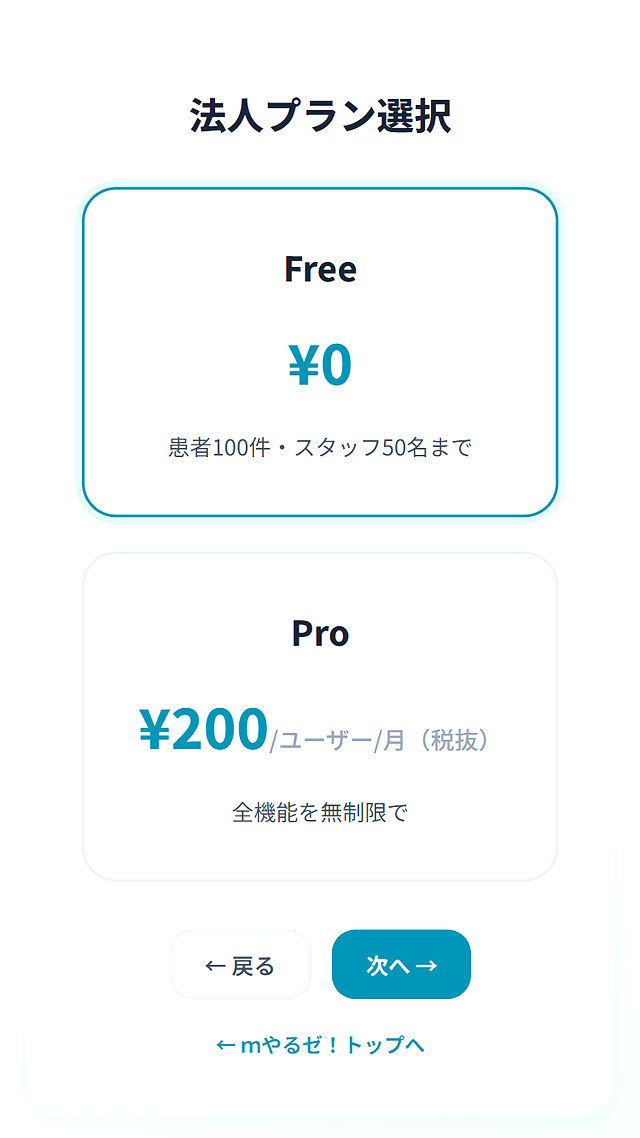
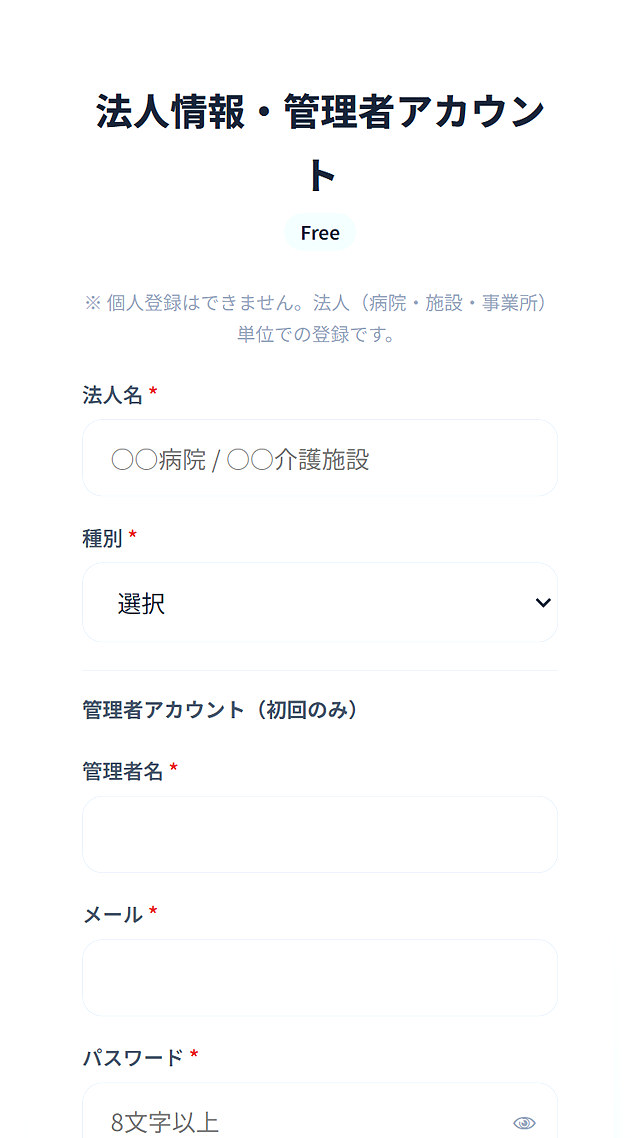
個人では登録できません。
登録は法人・事業所の単位です。
ステップ3:確認メールを受け取る
入力したメールアドレスに、件名「【mやるゼ!】メールアドレスの確認」のメールが届きます。
このメールの中に、あなたのログインIDが書かれています。 ADM- から始まる6文字のIDです。今後のログインに毎回使いますので、 メモしておくか、メールを消さずに残しておいてください。
メールが届かないときは
迷惑メールフォルダをご確認ください。それでも見つからない場合は、登録完了画面の「確認メールを再送する」を押してください。
ステップ4:ログインする
- 届いたメールの 「メールアドレスを確認する」 ボタンを押します。 (このリンクは24時間で使えなくなります)
- アプリに戻り、ログインID と パスワード を入力します。
- 「ログイン」を押します。
これで使いはじめられます。次回からは自動でログインされます。 ログイン画面には「QRコードでログイン」もあります。ほかの端末に表示したQRコードを読み取ってログインする方法です。
05画面の基本操作
この章でできることメニューを開いて、目的の画面にたどり着けるようになります。
スマートフォンでは、画面の左上にある 青い三本線のボタン がメニューです。 ここを押すと、左からメニューが出てきます。パソコンでは最初から左側に表示されています。
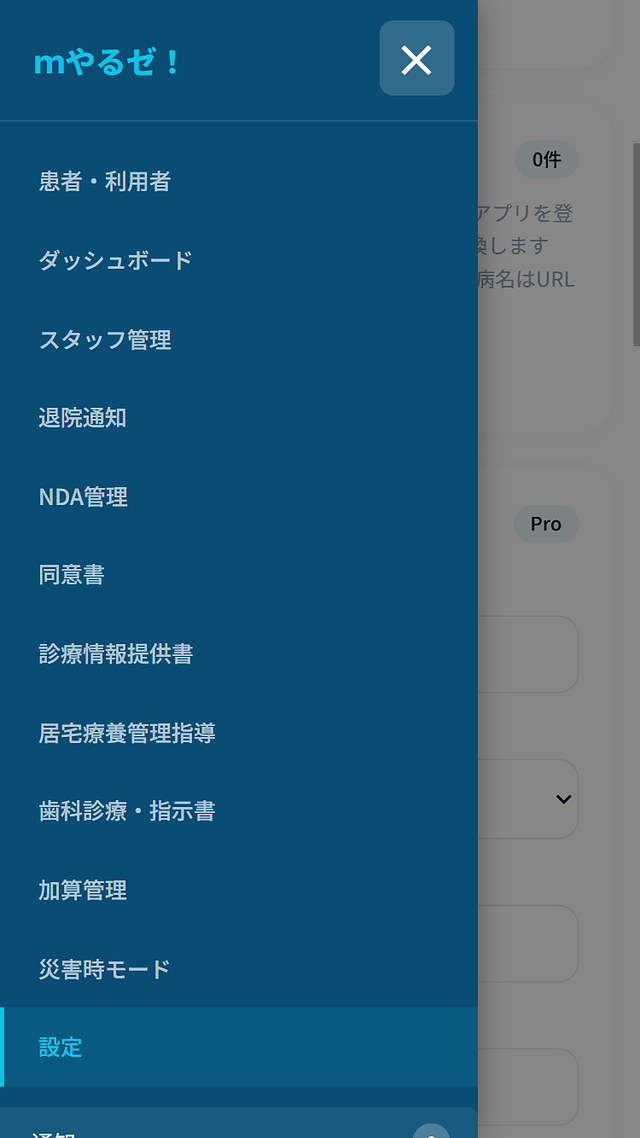
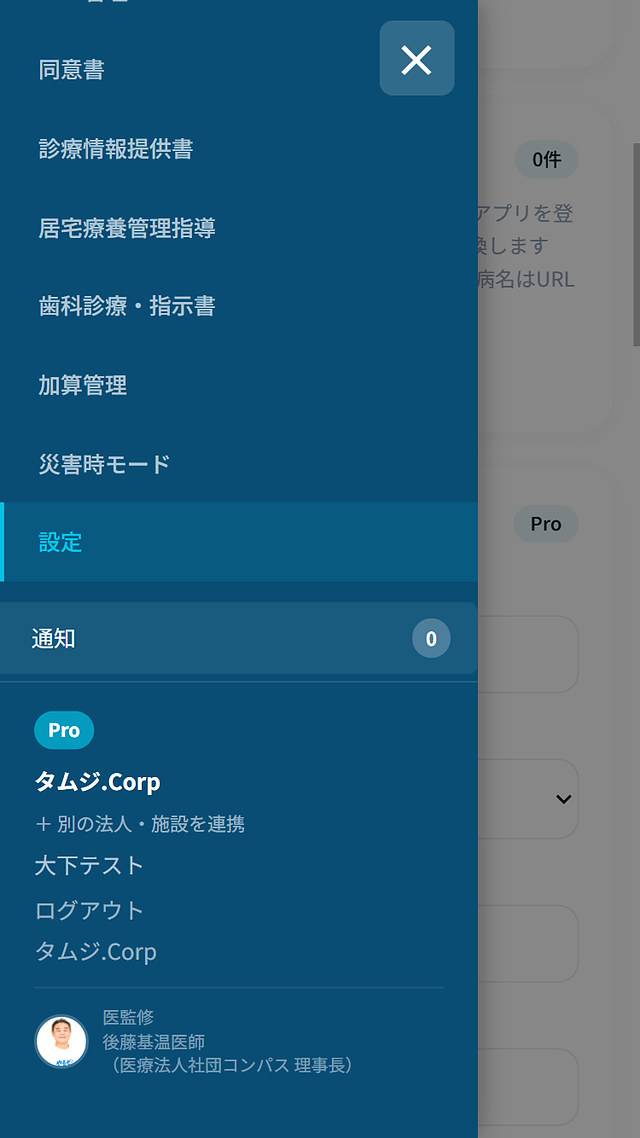
メニューを閉じるときは、右上の × を押すか、 メニューの外側(暗くなっている部分)を押してください。
06ダッシュボード
この章でできること今日やるべきことが、開いた瞬間に分かるようになります。
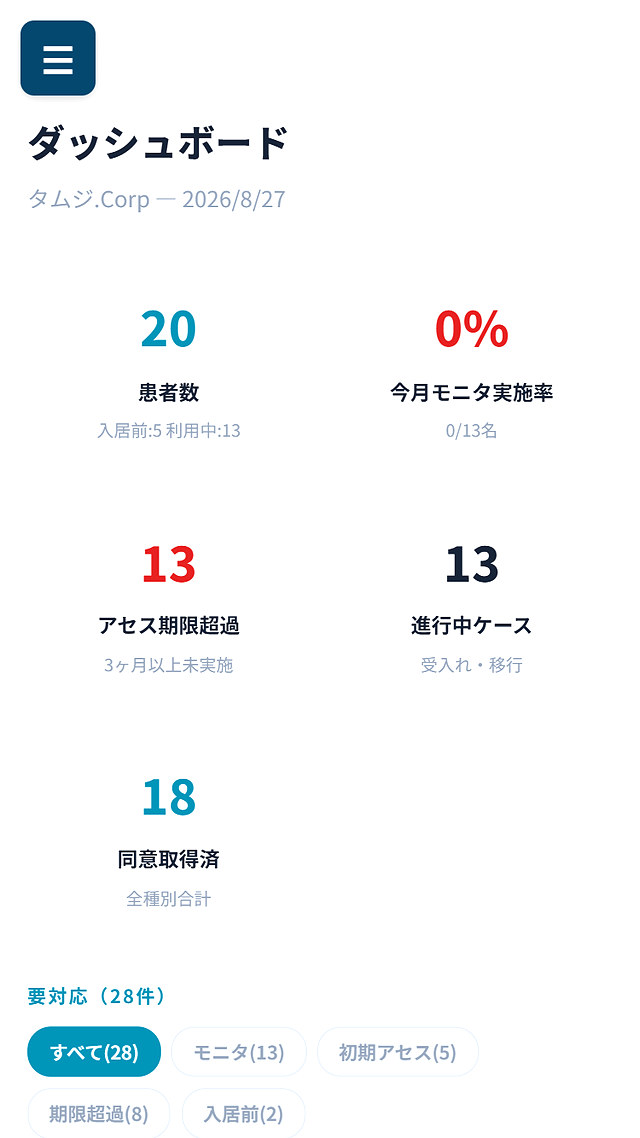
その下の「要対応」には、手を付けるべき患者さんが並びます。「モニタ」「初期アセス」「期限超過」「入居前」のボタンで絞り込めます。行を押すと、その患者さんの画面へ直接移動します。
毎朝ここを開くのがおすすめです。 赤い数字(期限超過)が出ていたら、その分だけ手当てをすれば、 モニタリングやアセスメントの抜けを防げます。
07職員を招待する
この章でできること職員を招待して、それぞれのIDでログインしてもらえるようになります。
同じ事業所の職員を追加します。招待された職員は、法人登録をやり直す必要はありません。
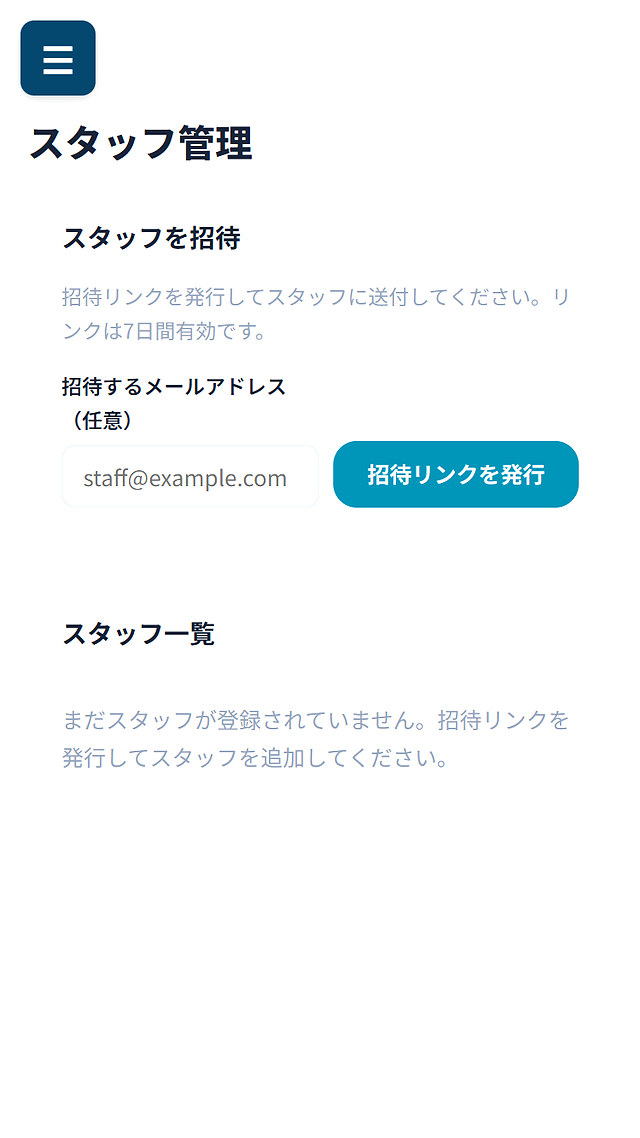
招待された職員の操作
- 受け取ったリンクを開きます。
- お名前・メールアドレス・パスワードを入力して登録します。
- 登録したメールアドレスに、件名「【mやるゼ!】スタッフ登録完了 - あなたのログインID」のメールが届きます。 STF- から始まるIDが、その職員のログインIDです。
招待リンクは7日間で使えなくなります。
期限が切れたら、管理者がもう一度発行してください。
IDは職員ごとに発行してください。 監査ログに「誰が操作したか」を正しく残すためです。1つのIDを共有すると、履歴の精度が落ちます。
08患者・利用者を登録する
この章でできること患者・利用者を登録して、一覧から探せるようになります。
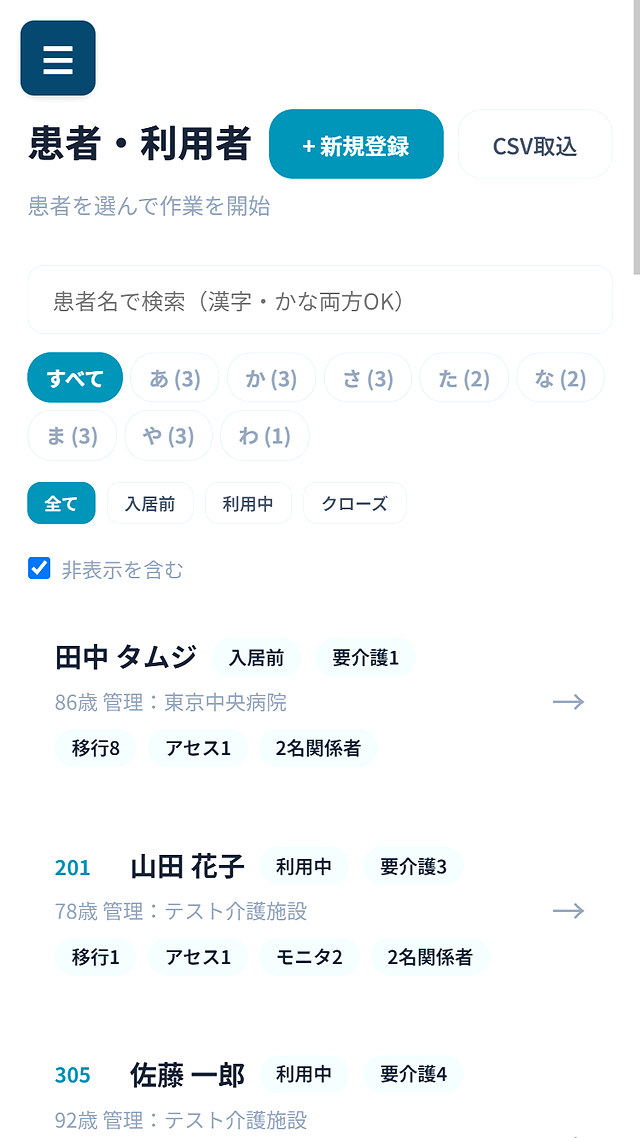
検索欄は漢字でもかなでも探せます。「あ・か・さ・た・な…」のボタンで頭文字の絞り込み、その下の「全て/入居前/利用中/クローズ」で状態の絞り込みができます。
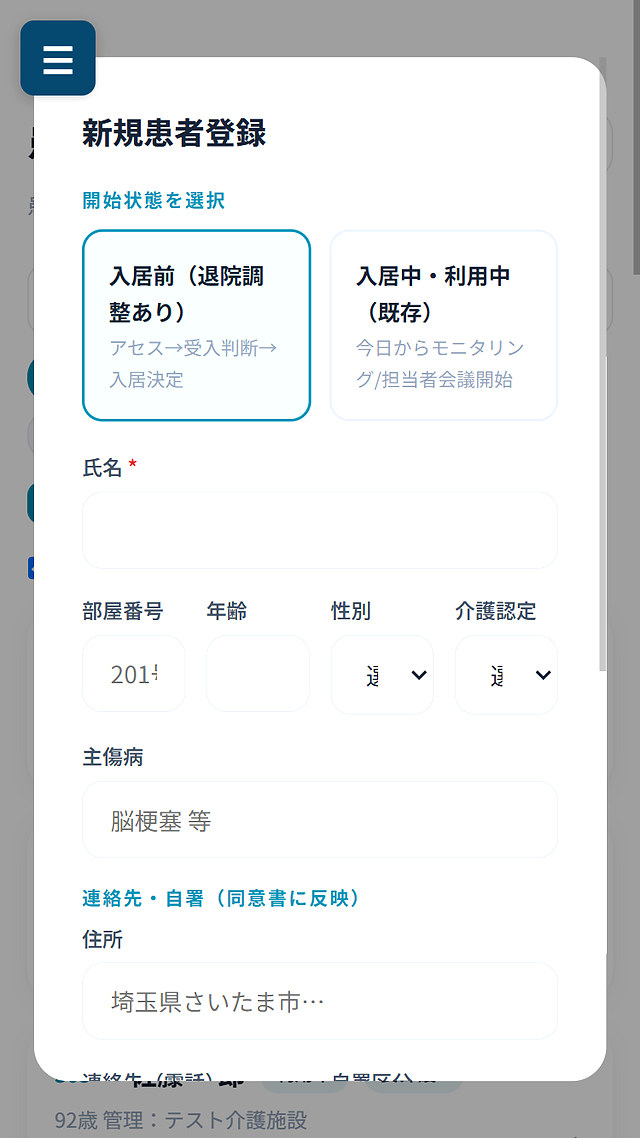
一覧の各行には 「入居前」「利用中」 などの状態と、 「移行8」「アセス1」「2名関係者」 のような件数バッジが出ます。 その患者さんに何がどれだけ紐づいているかが、開かなくても分かります。
09患者の画面
この章でできること患者ごとの画面で、7つのタブを使い分けられるようになります。
一覧から患者さんを押すと、この画面が開きます。上部に基本情報、その下に7つのタブが並びます。
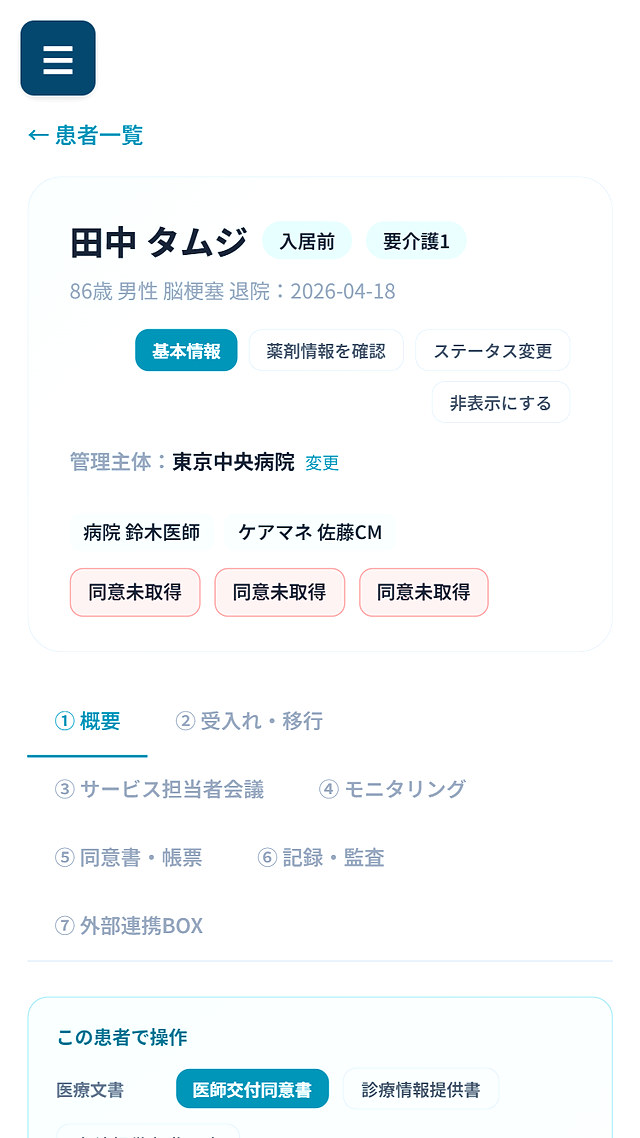
関係者(病院の医師、ケアマネジャーなど)と、それぞれの同意の取得状況も並びます。
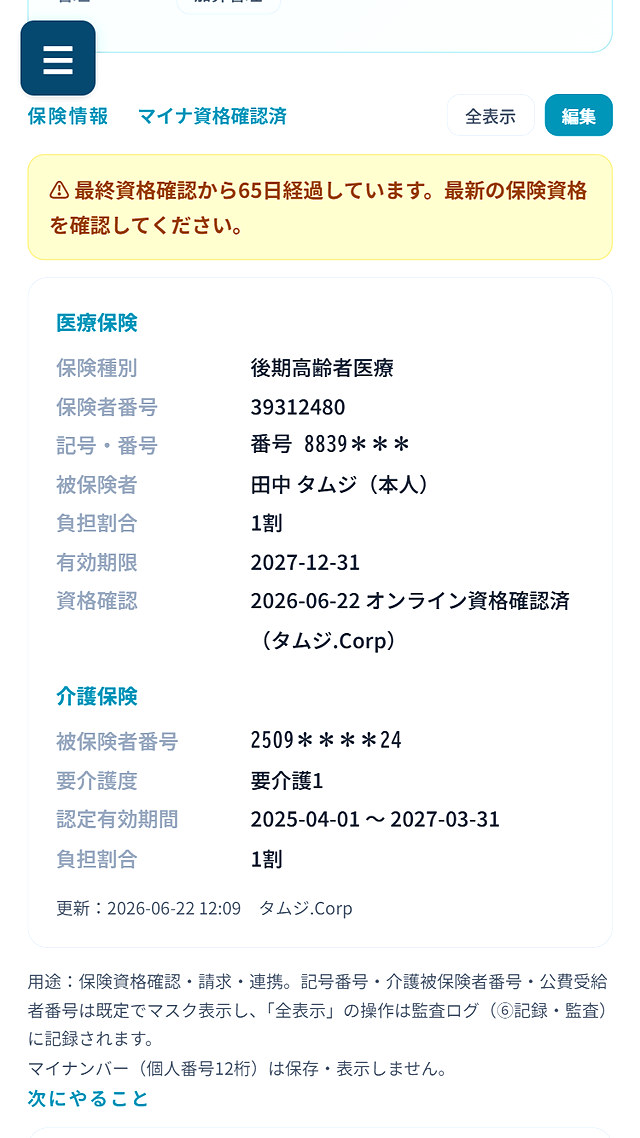
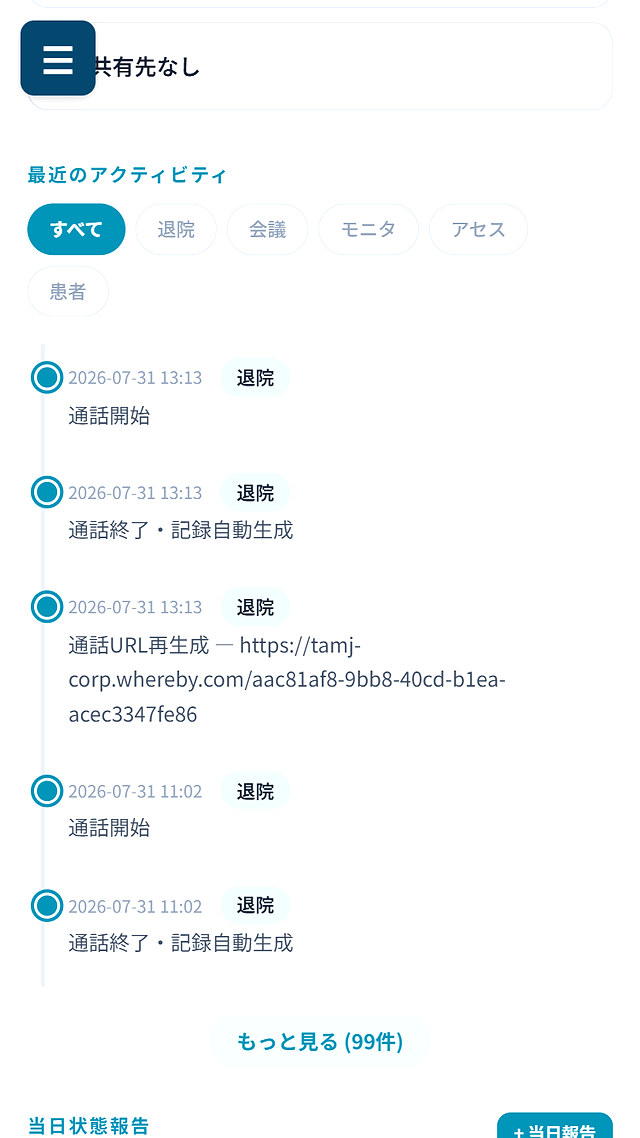
7つのタブ
| タブ | できること |
|---|---|
| ① 概要 | その患者さんの状況と、直近の動きの一覧 |
| ② 受入れ・移行 | 退院・入所の調整。日程調整/通話/同意・署名/参加者/記録/監査ログ |
| ③ サービス担当者会議 | 会議の日程調整と記録 |
| ④ モニタリング | 訪問後の記録 |
| ⑤ 同意書・帳票 | 同意書や診療情報提供書などの作成・送付 |
| ⑥ 記録・監査 | 作った帳票の一覧と、操作の履歴 |
| ⑦ 外部連携BOX | 他法人とのやりとり |
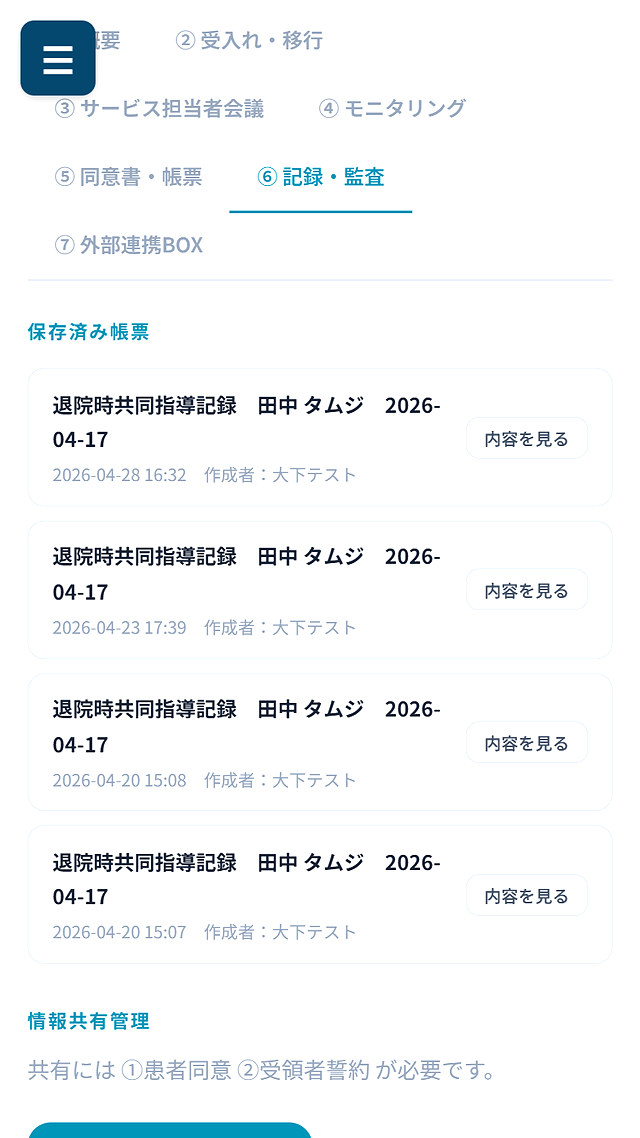
その下の 情報共有管理 では、他の事業所へ患者情報を共有する手続きを行います。共有には ①患者さんの同意 と ②受領する側の誓約 の2つが必要です。
10受入れ・移行を進める
この章でできること日程を決めて、オンラインで面談を行い、記録を残せるようになります。
「② 受入れ・移行」タブが、退院・入所調整の作業場です。 「+ 新規ケース」でケースを作ると、中に6つのタブ(日程調整/通話/同意・署名/参加者/記録/監査ログ)が出ます。
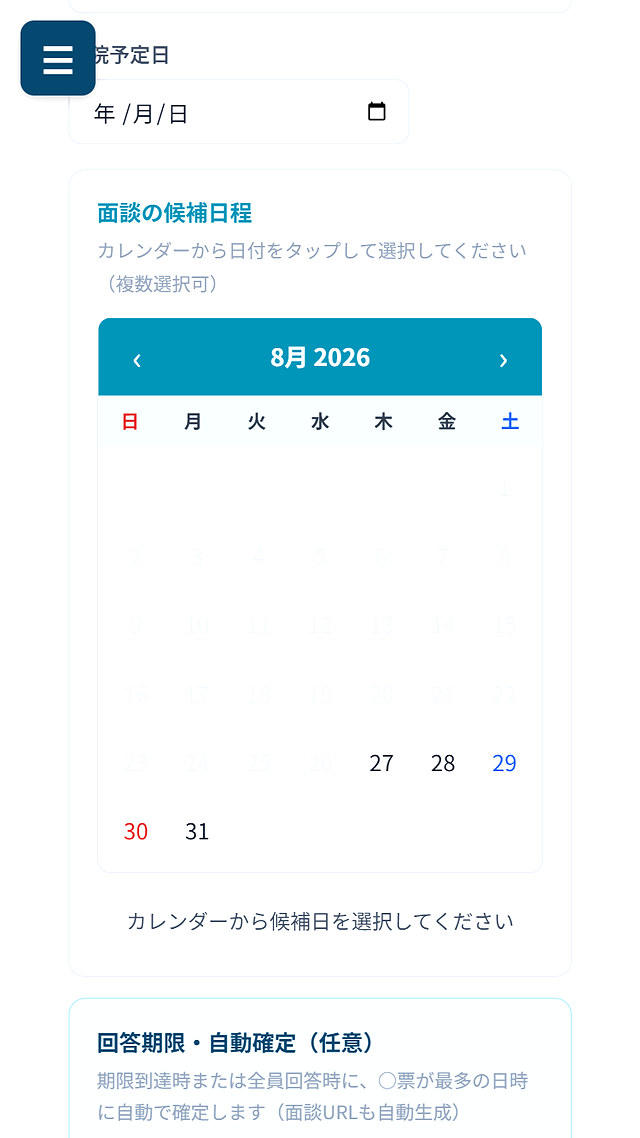
回答期限・自動確定を設定しておくと、期限が来たとき、または全員が回答したときに、最も希望の多い日時で自動的に確定します。確定と同時に通話URLも作られます。
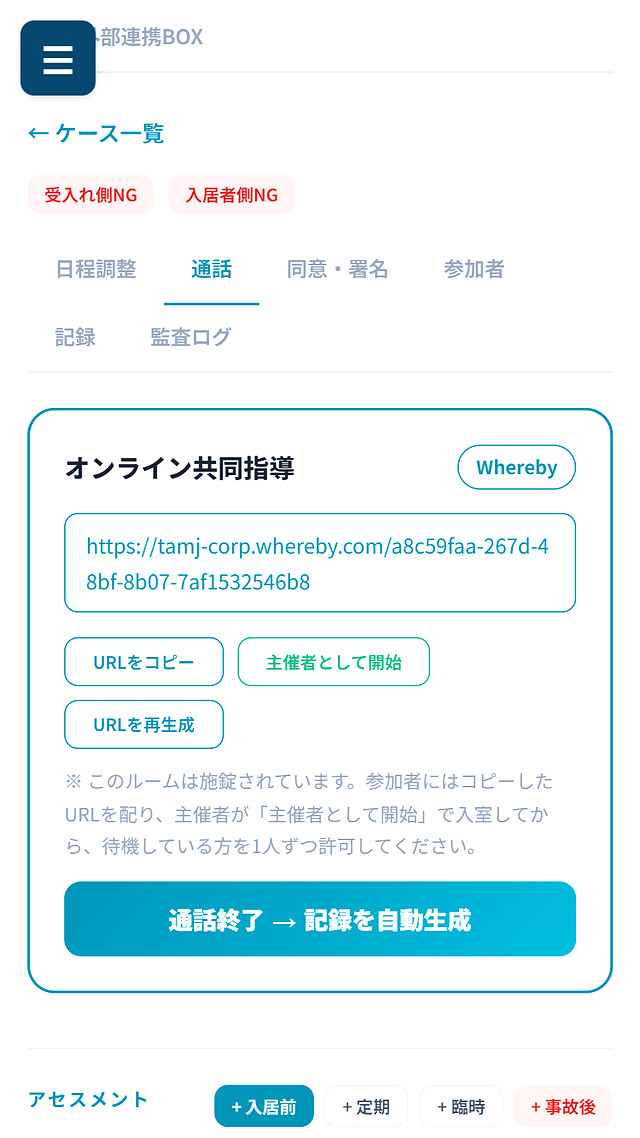
「URLをコピー」で参加者に配り、「主催者として開始」で自分が入室します。
このルームは施錠されています。参加者は待機状態になるので、主催者が1人ずつ許可して入室させてください。
「通話終了 → 記録を自動生成」を押すと、参加者と実施日時をもとに記録の下書きが作られます。
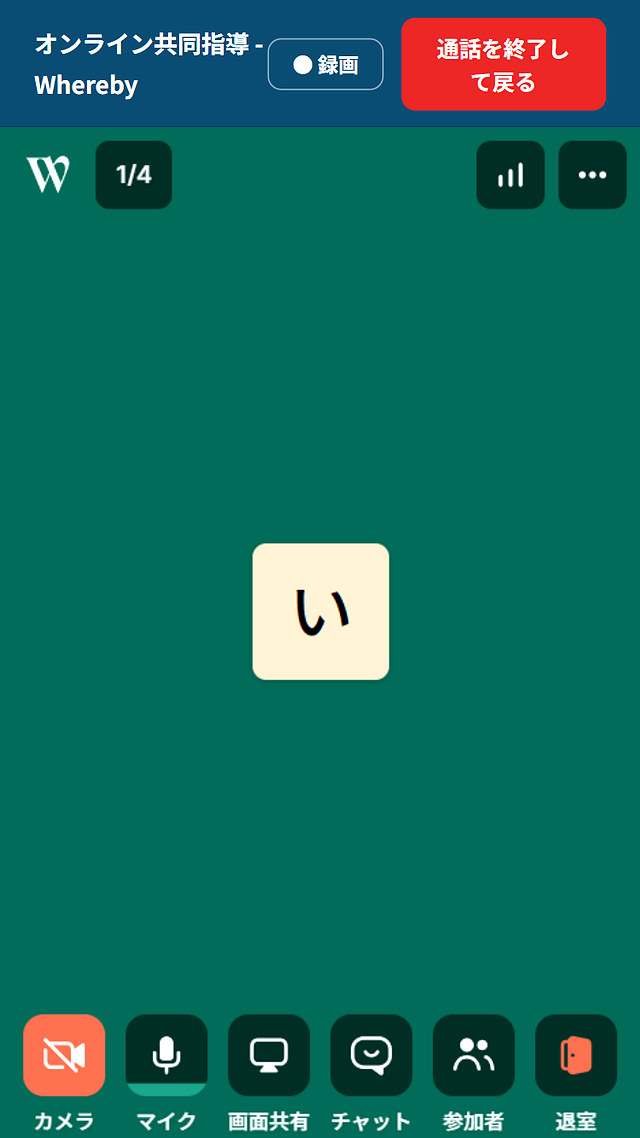
通話を終えるときは、右上の 「通話を終了して戻る」 を押してアプリに戻ります。
通話を主催するには Pro が必要です。
Free でも、招待された通話に参加することはできます。
また、mやるゼ!に登録していない方でも、URLをお渡しすれば参加していただけます。
参加者が入ってこられないときは、 主催者が「主催者として開始」から入室しているかを確認してください。 主催者が入室していないと、待っている方を許可できません。
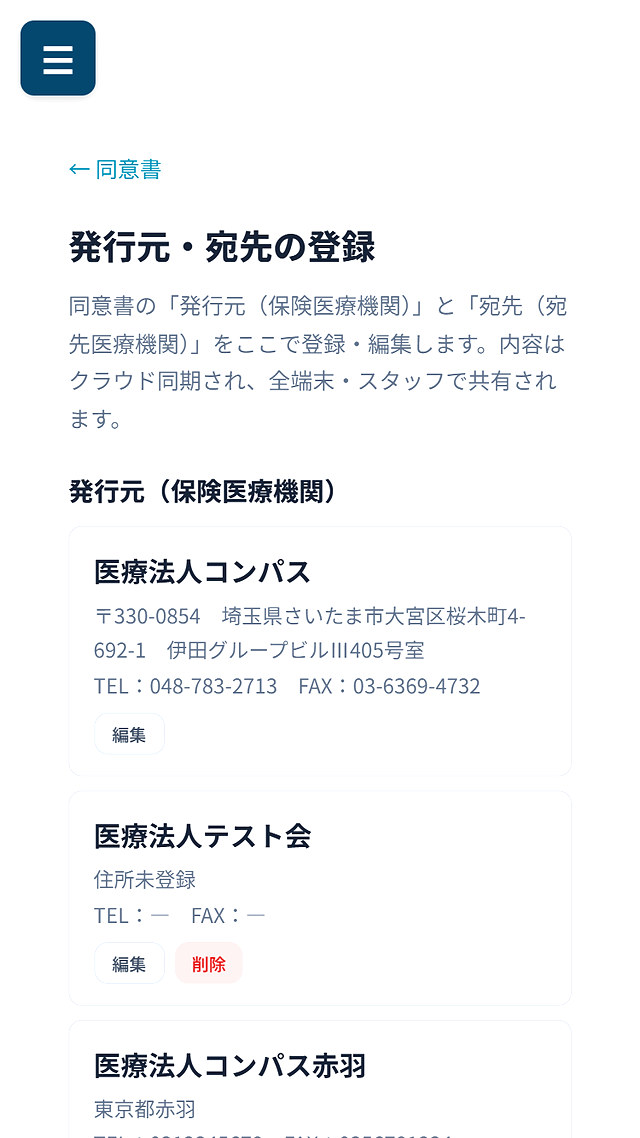
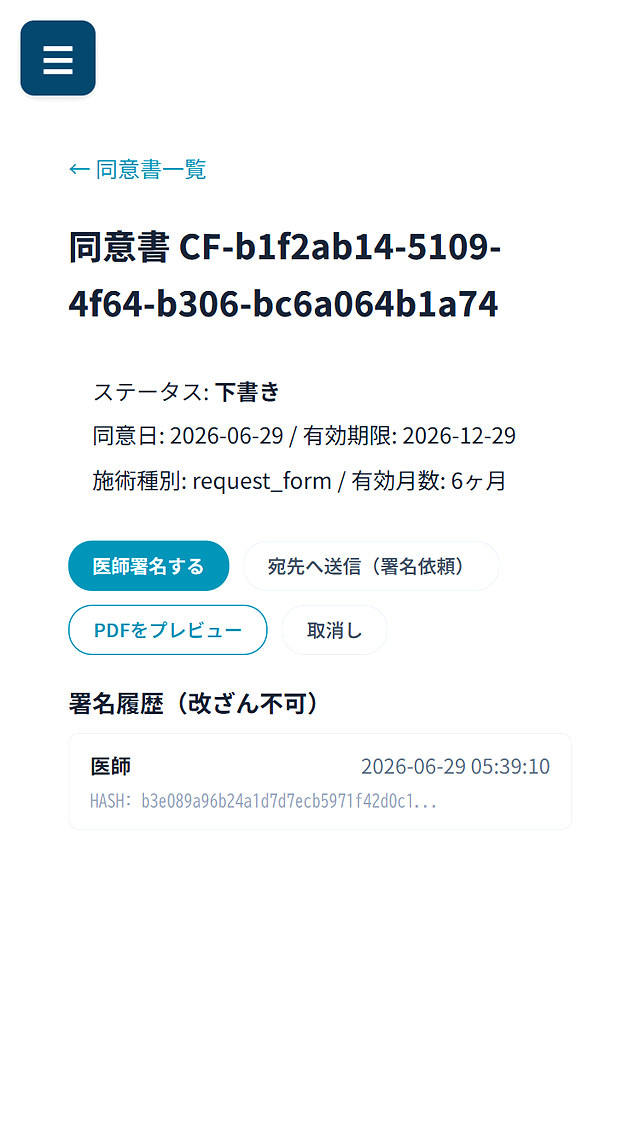
11同意書を発行する
この章でできること同意書を発行し、医師とご家族から署名をもらえるようになります。
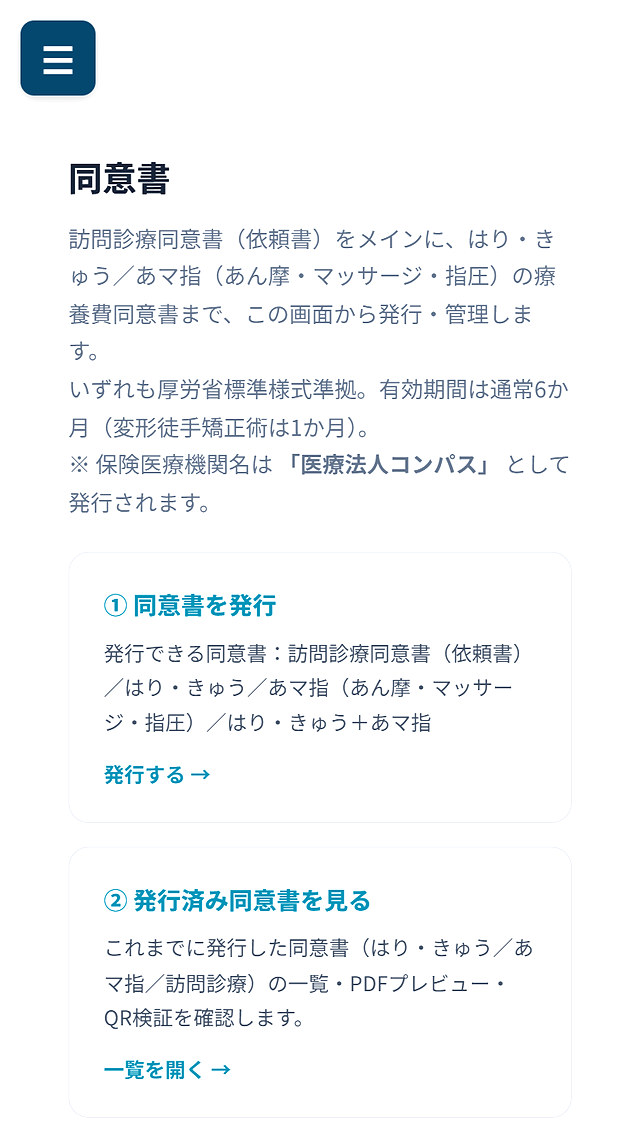
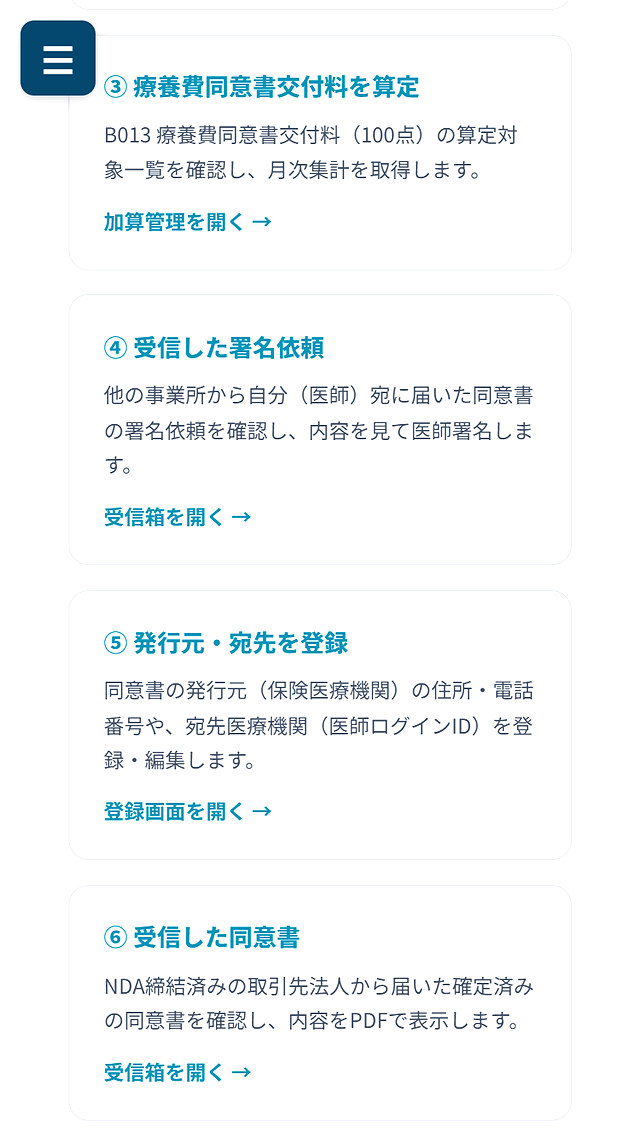
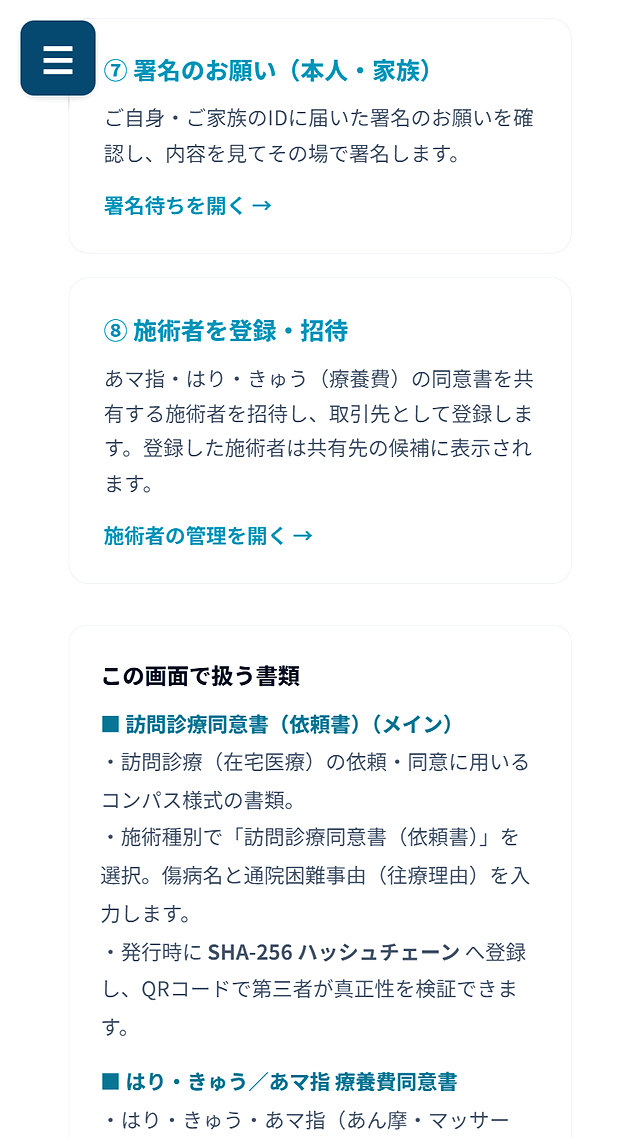
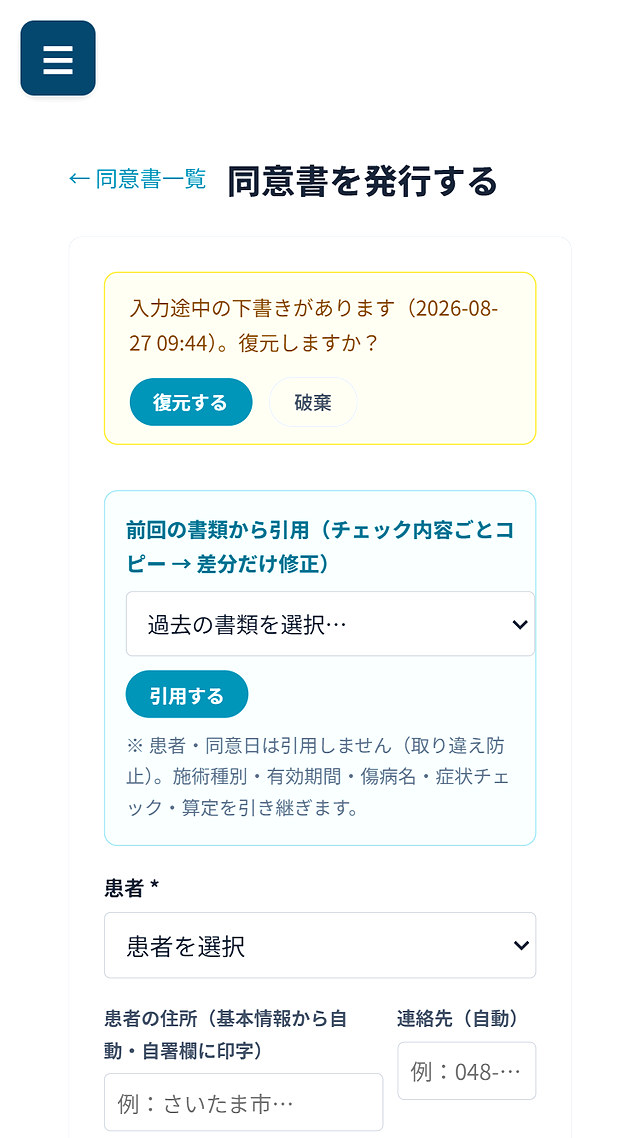
発行のしかた
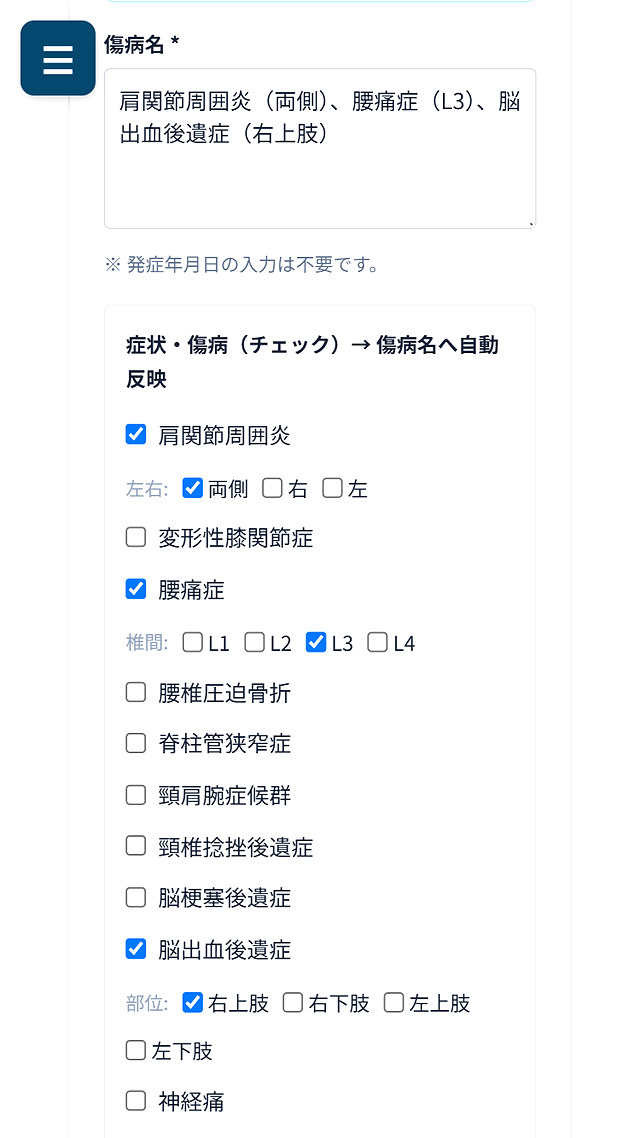
保険算定の欄にチェックを入れると、療養費同意書交付料 100点の算定対象として登録されます。
途中でやめるときは 「一時保存」。下書き一覧からいつでも再開できます。
署名をもらう
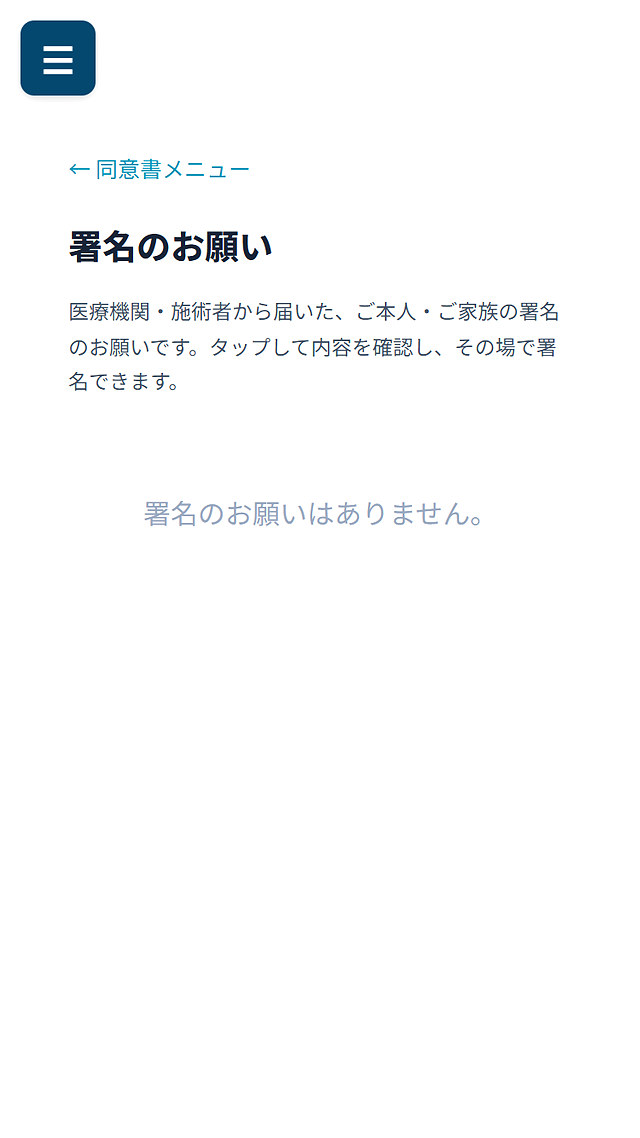
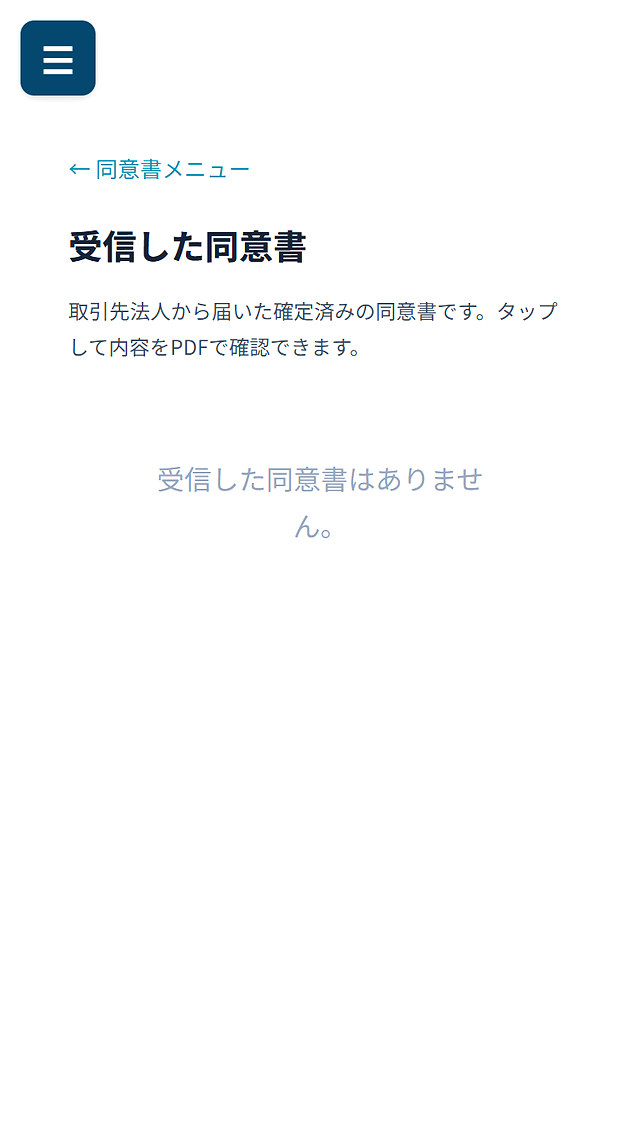
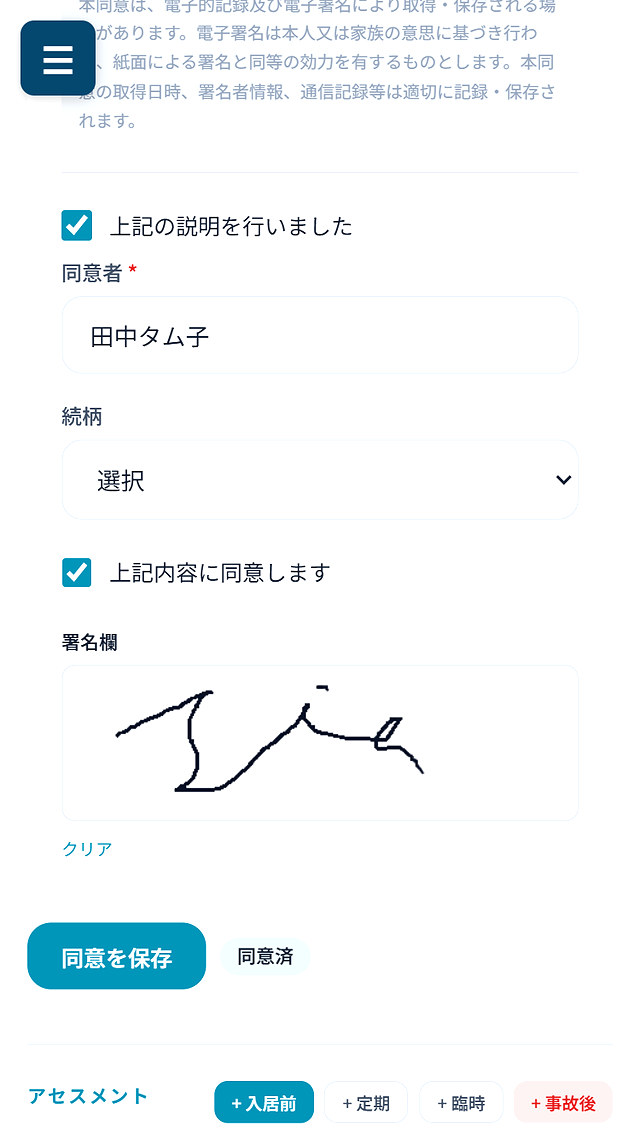
同意書は、医師と患者さんご本人またはご家族の署名で成立します。 その場で書いていただく方法と、リンクを送って離れた場所で書いていただく方法があります。
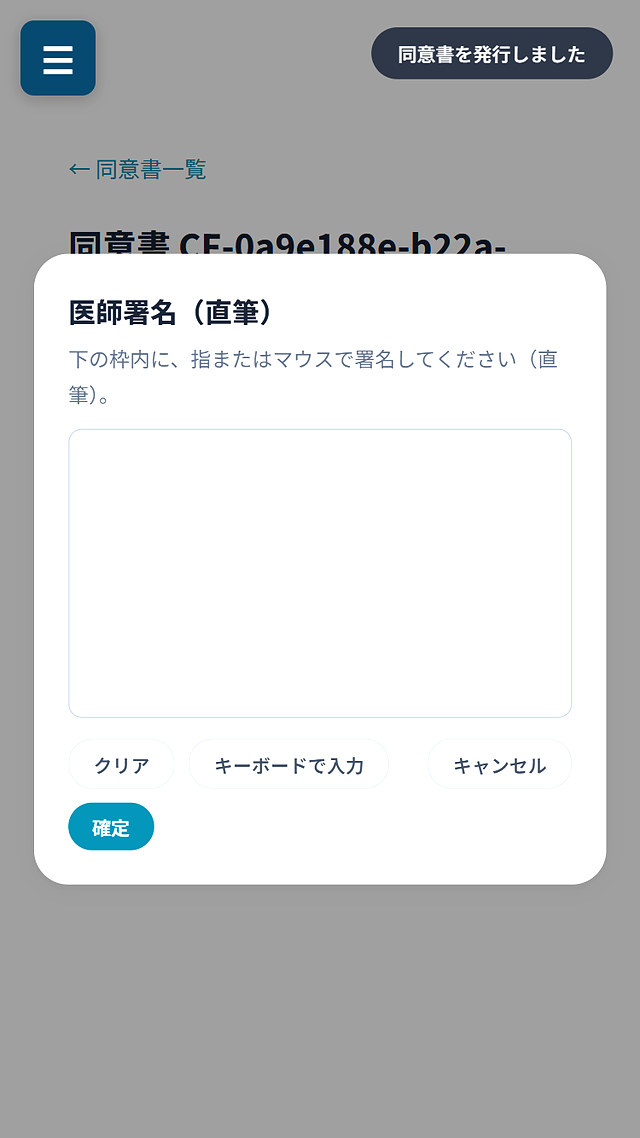
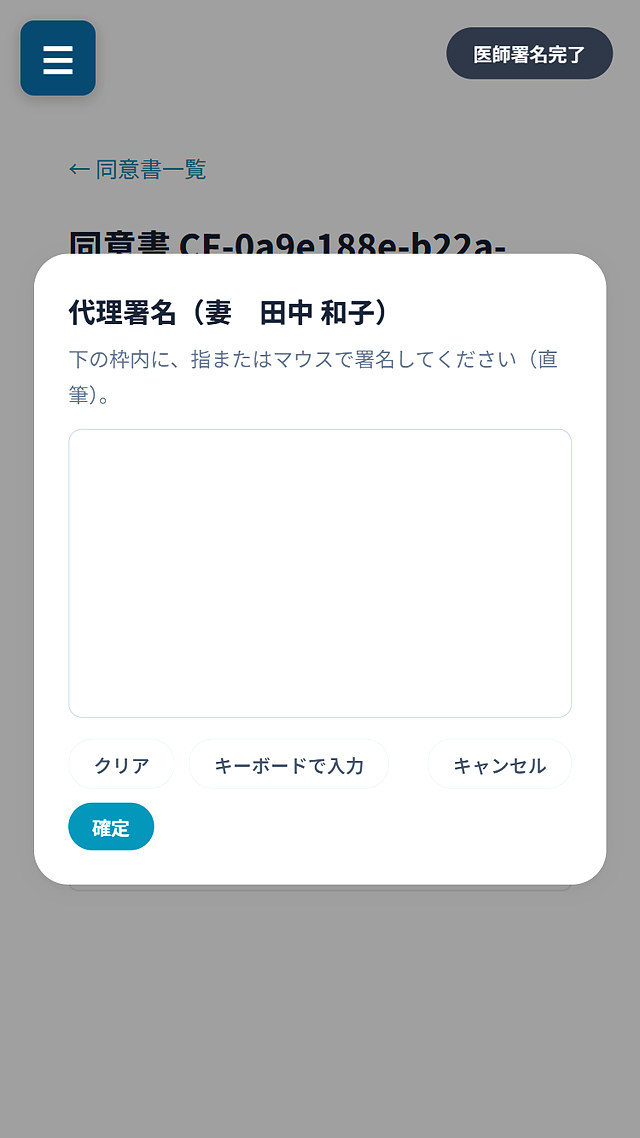
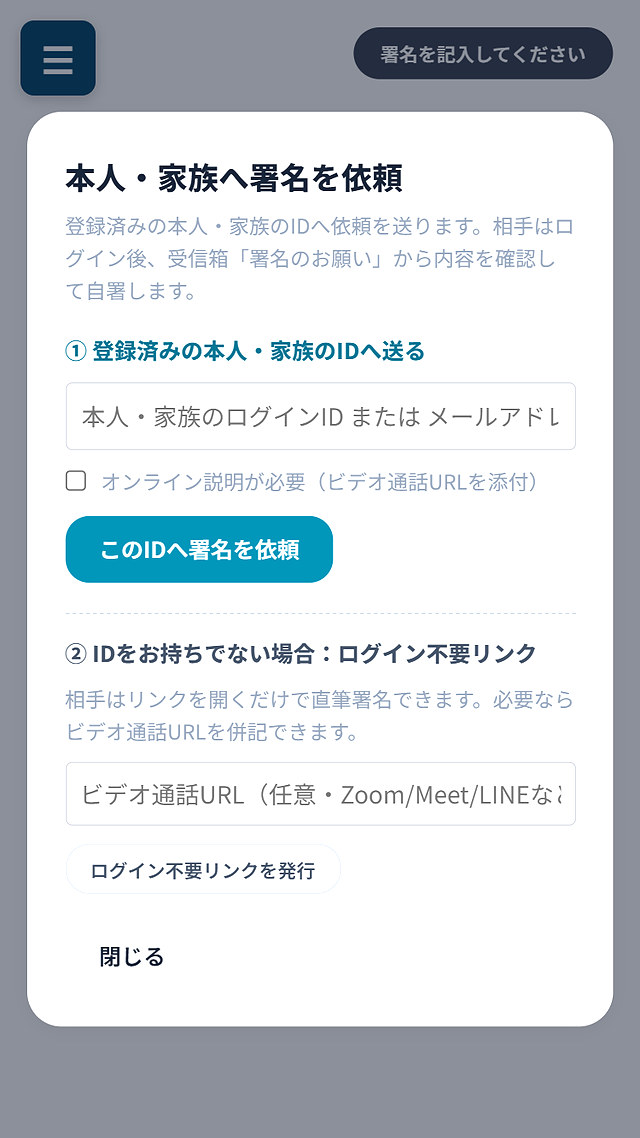
発行したあと
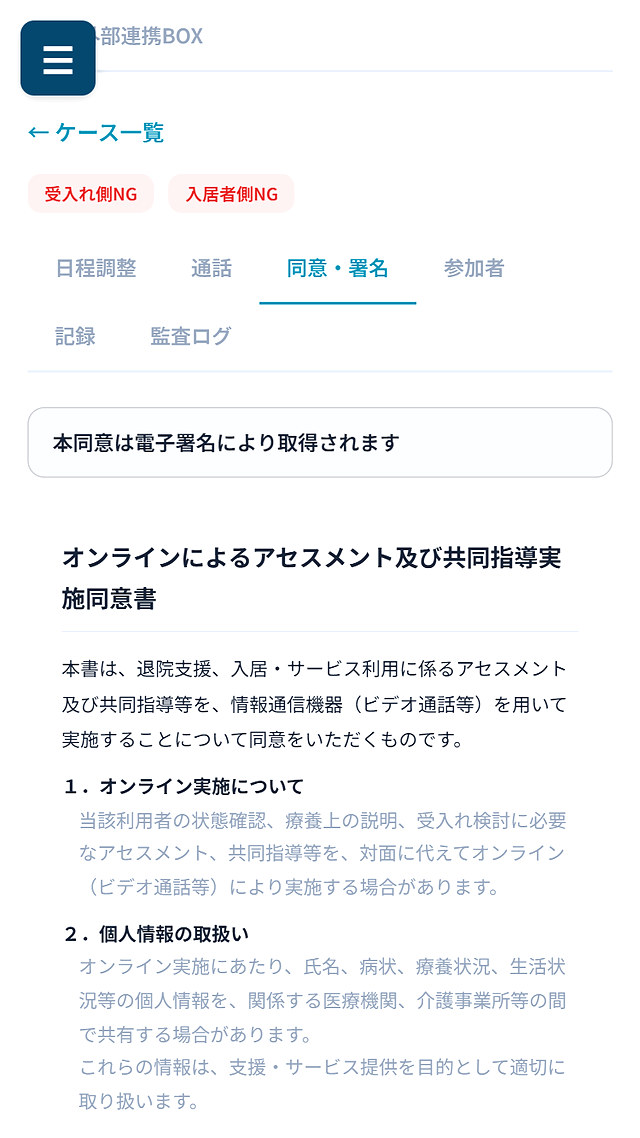
オンライン実施の同意書
ビデオ通話で面談・会議・アセスメント・指導を行う場合の同意書です。「⑤ 同意書・帳票」から発行します。
12各種の帳票をつくる
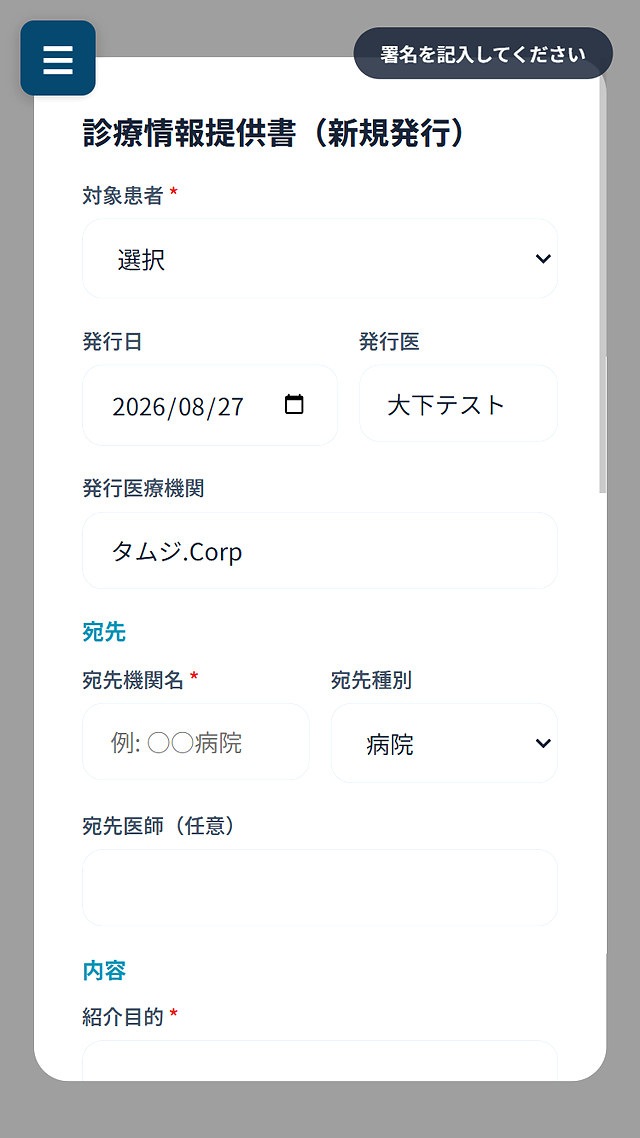
この章でできること診療情報提供書などの帳票を作って、PDFで出せるようになります。
メニューから、それぞれの帳票を直接作れます。どれも入力してPDFで出力する流れは同じです。
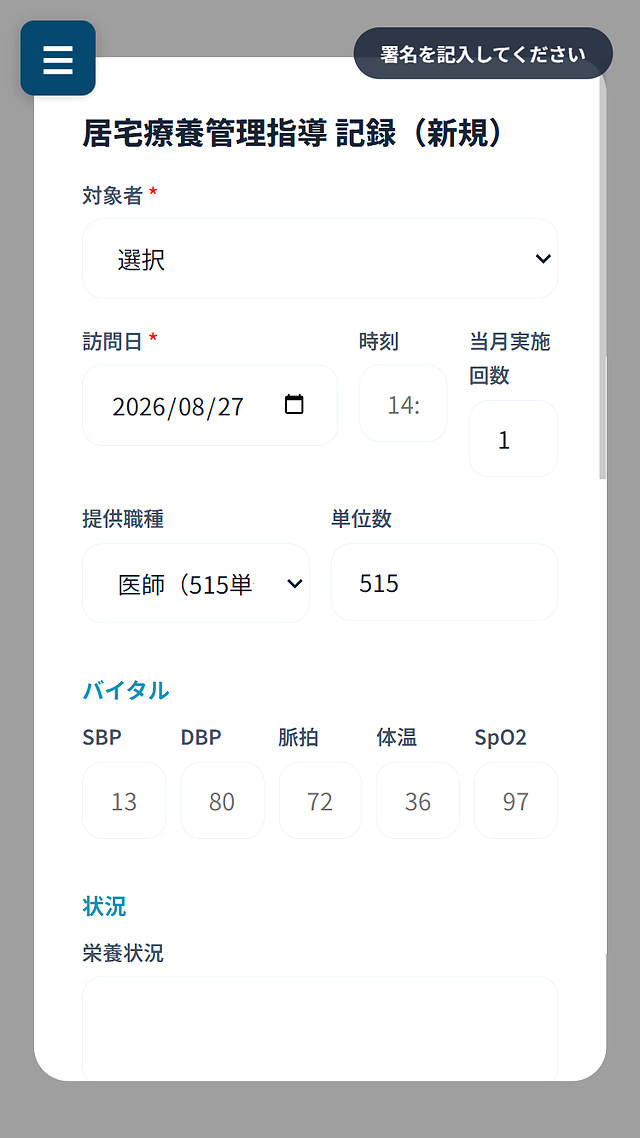
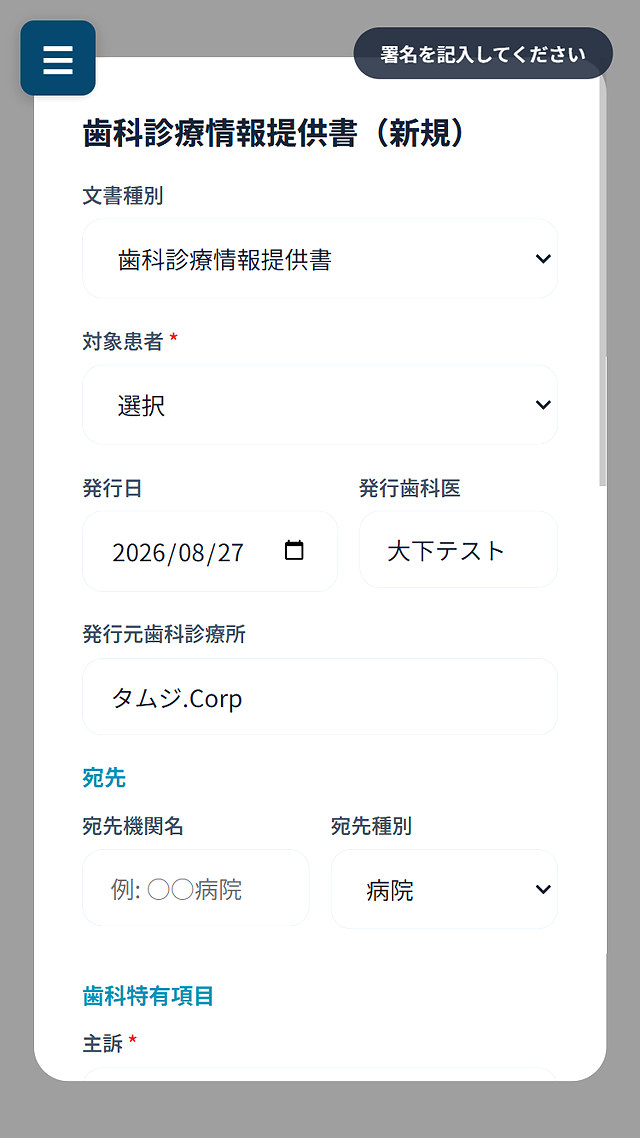
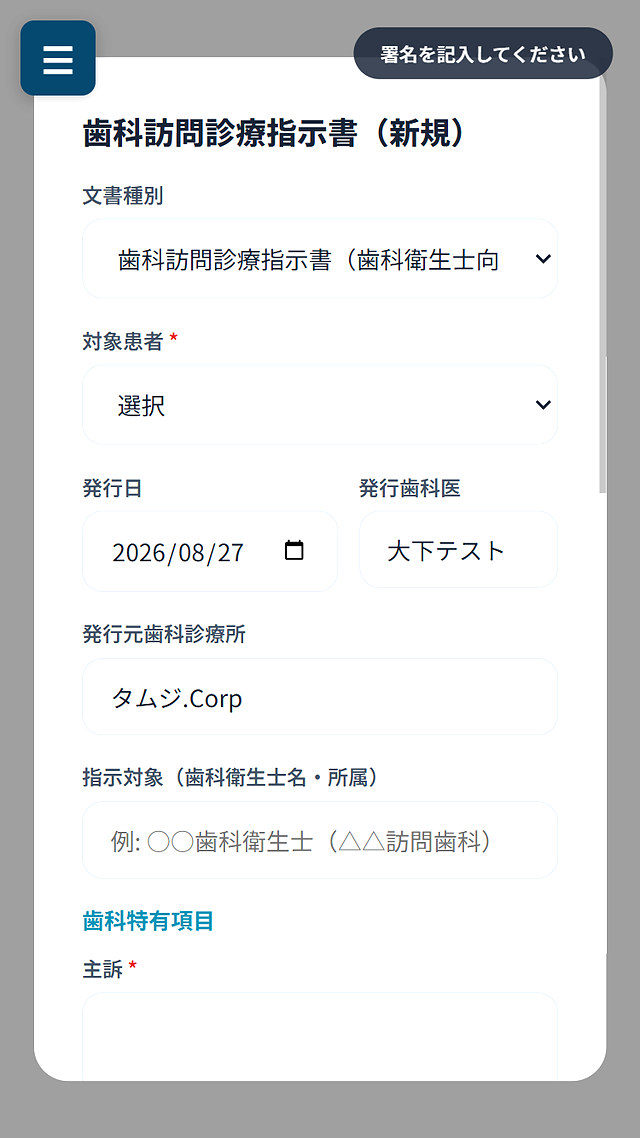
13退院通知を送る
この章でできること退院通知を送って、受入れ先とやりとりできるようになります。
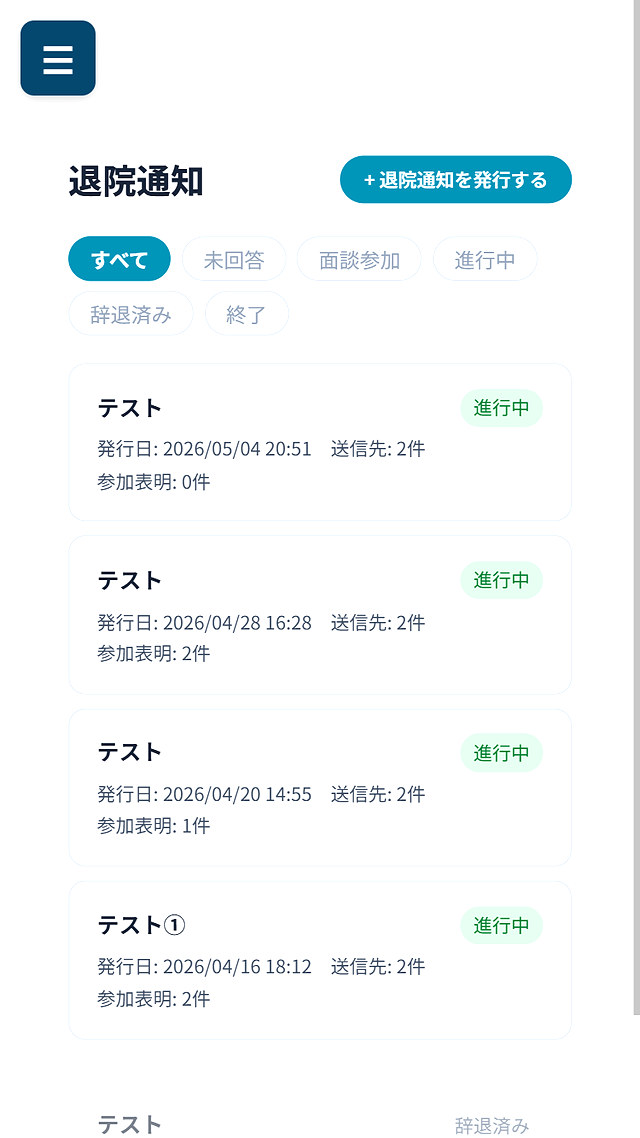
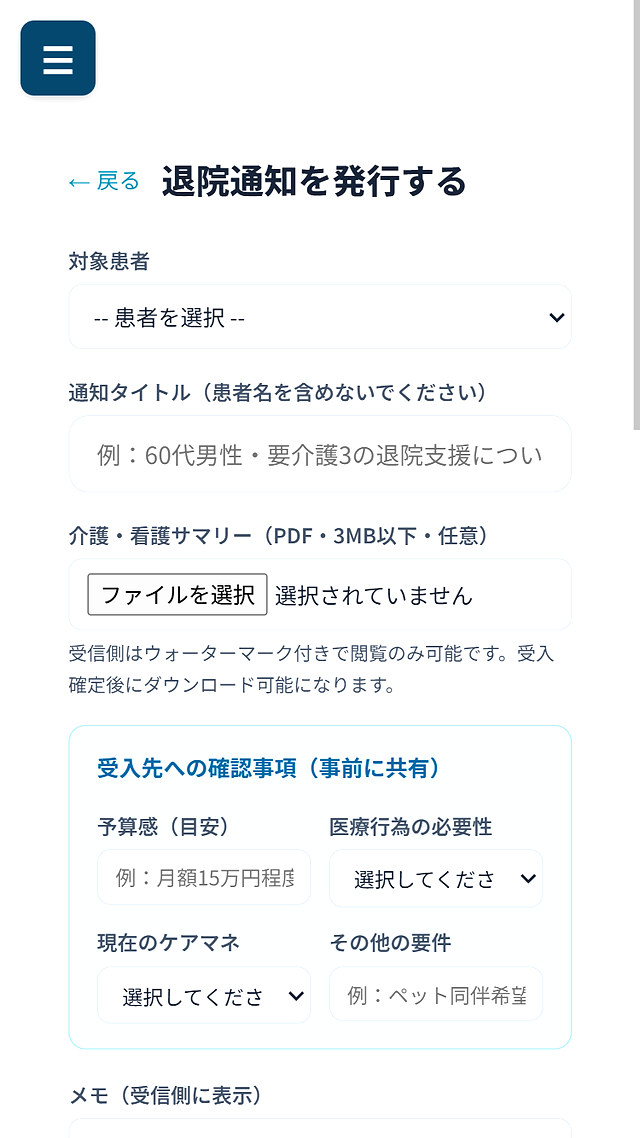
退院通知は、NDA(秘密保持契約)を締結済みの法人にだけ送れます。 まだ締結していない相手には、先に 14 NDA の手続きをしてください。
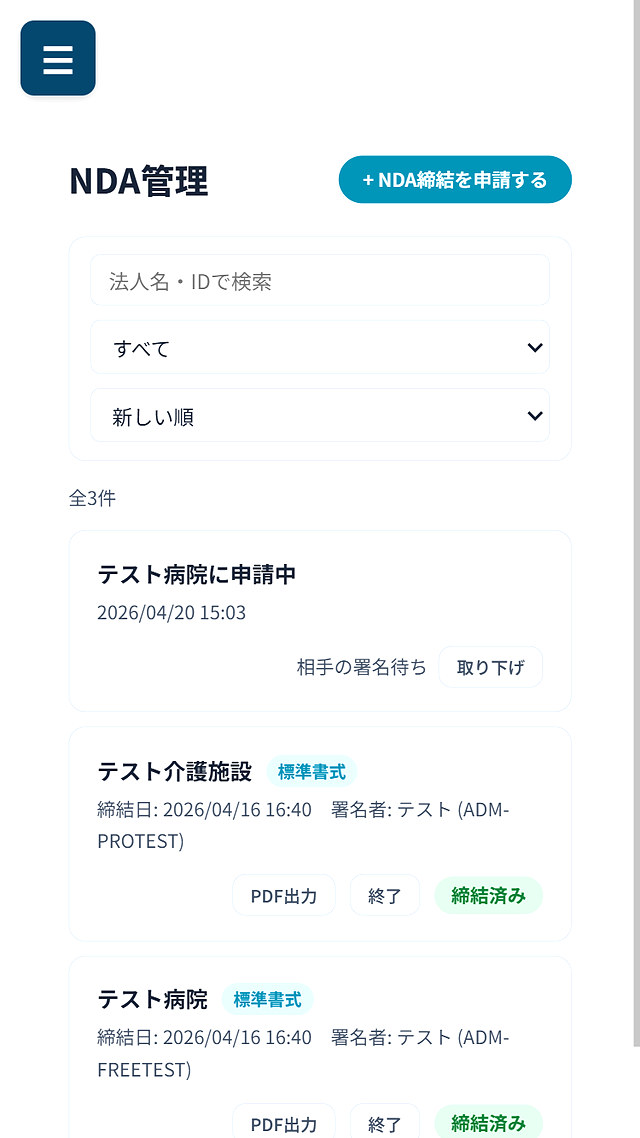
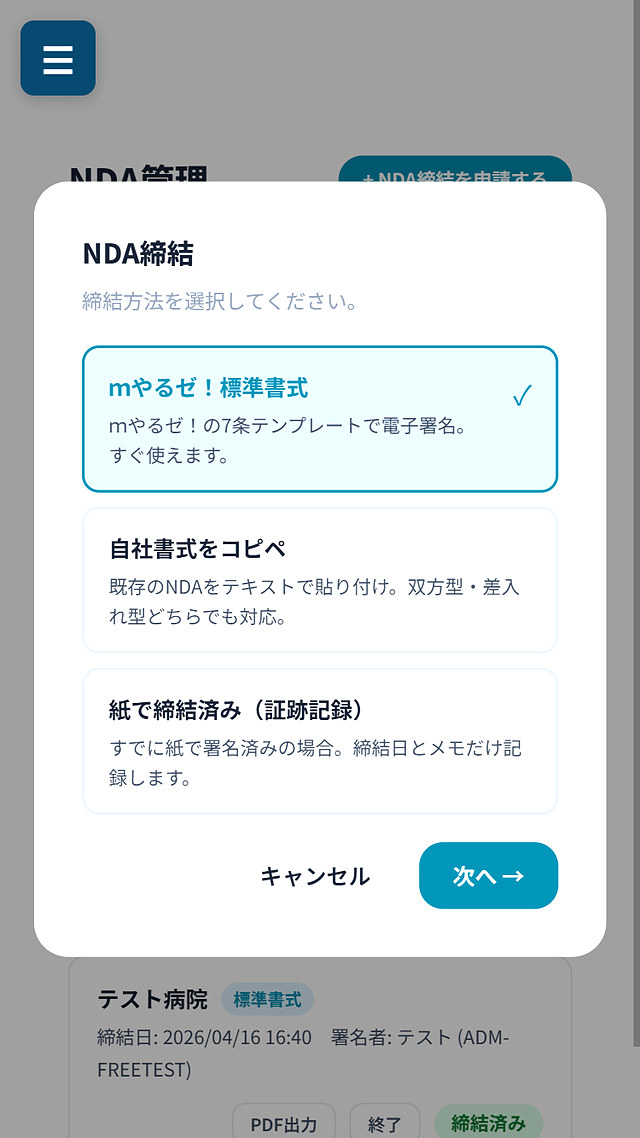
14NDA(秘密保持契約)
この章でできること他の法人と秘密保持契約を結べるようになります。
他の法人と患者情報をやりとりするには、先に秘密保持契約を結びます。アプリの中で完結します。
15ほかの事業所・施術者とつながる
この章でできること連携先の法人や施術者を登録できるようになります。
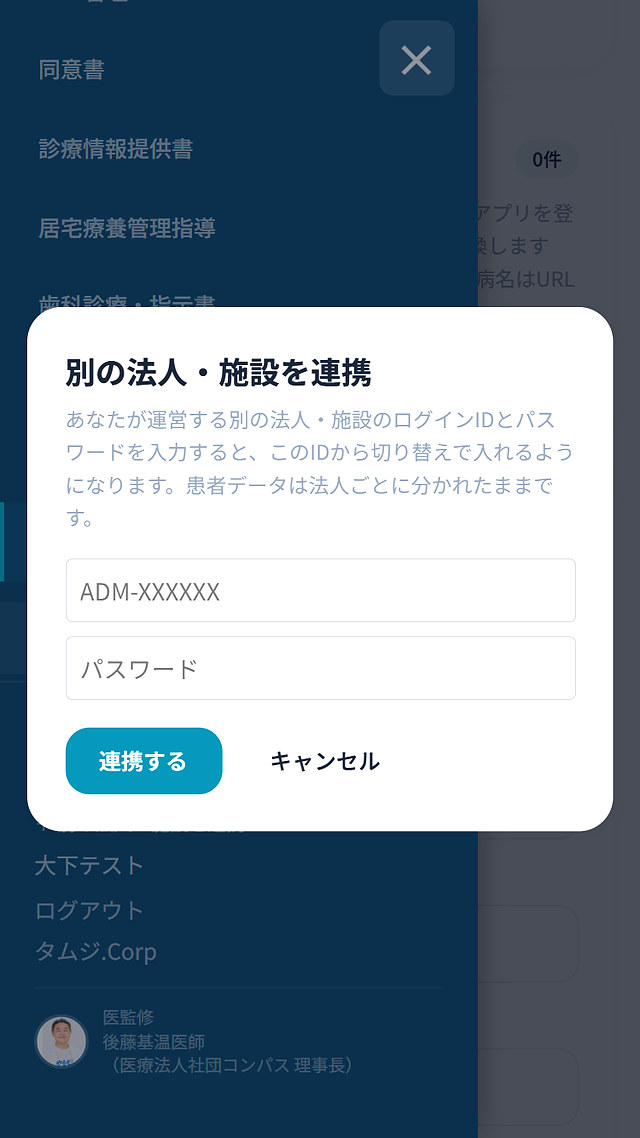
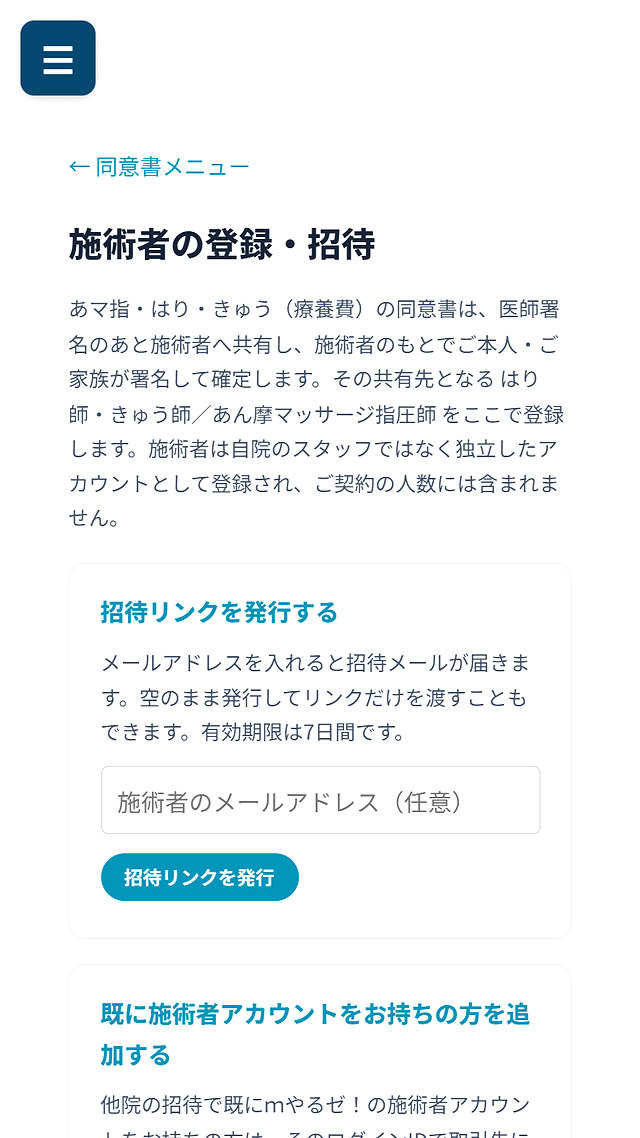
「招待リンクを発行」で施術者ご本人に登録していただくか、すでに他院の招待で登録済みの方は THR- から始まるログインIDを入力して追加できます。
16加算管理
この章でできること算定の対象を月ごとに確認できるようになります。
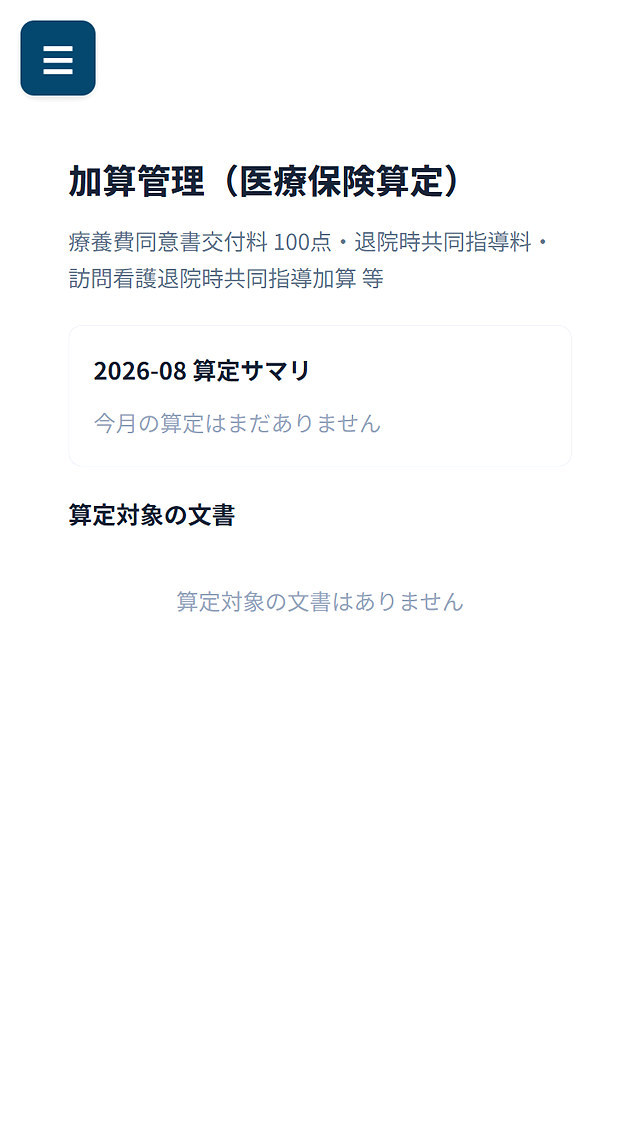
上に当月のサマリ、下に算定対象の文書が並びます。同意書を発行するとき「保険算定」にチェックを入れたものが、ここに集まります。
加算管理は Pro の機能です。
17災害時モード
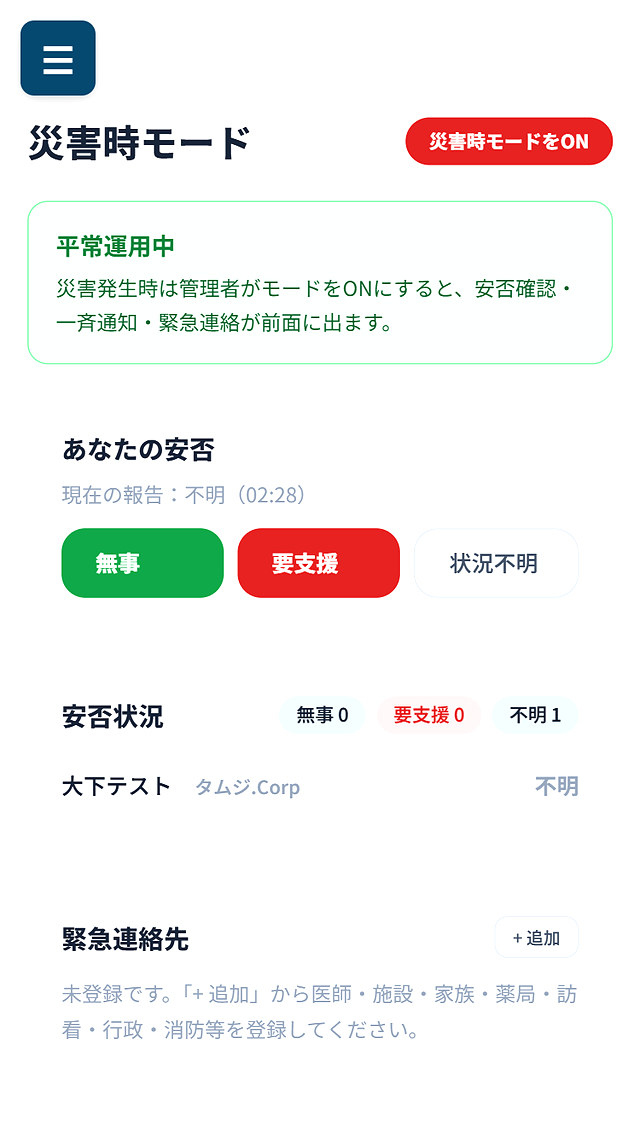
18設定
この章でできること契約や本人確認まわりの設定ができるようになります。
メニューのいちばん下にある「設定」を開きます。ここには、契約と本人確認まわりの項目がまとまっています。
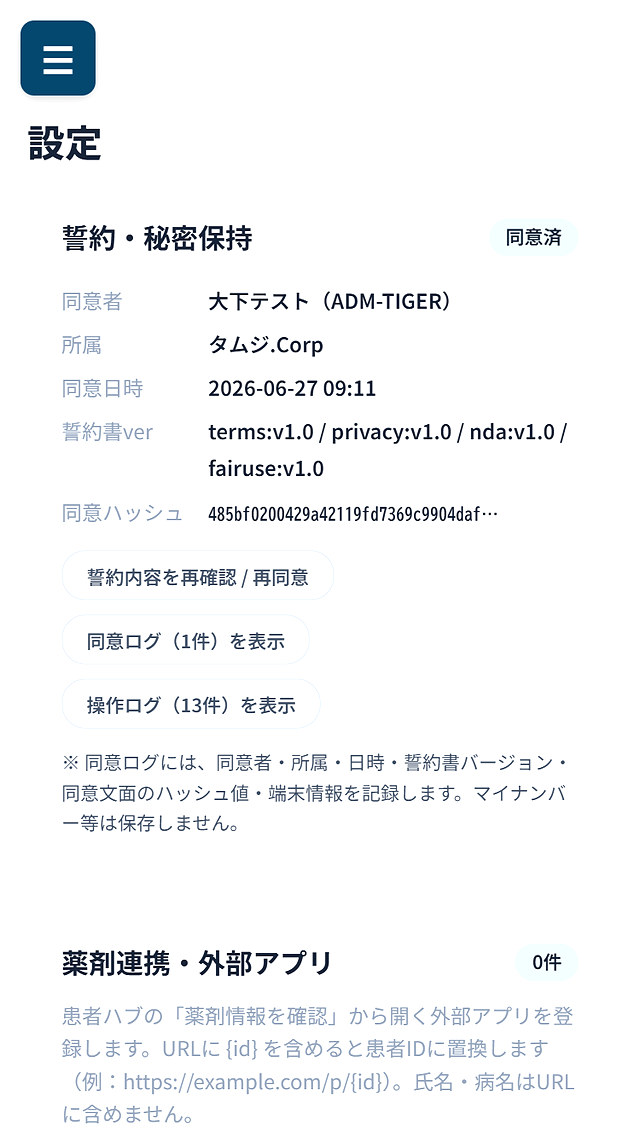
薬剤連携・外部アプリでは、患者画面の「薬剤情報を確認」から開くアプリを登録します。URLに {id} を含めると、その患者さんのIDに置き換わります。
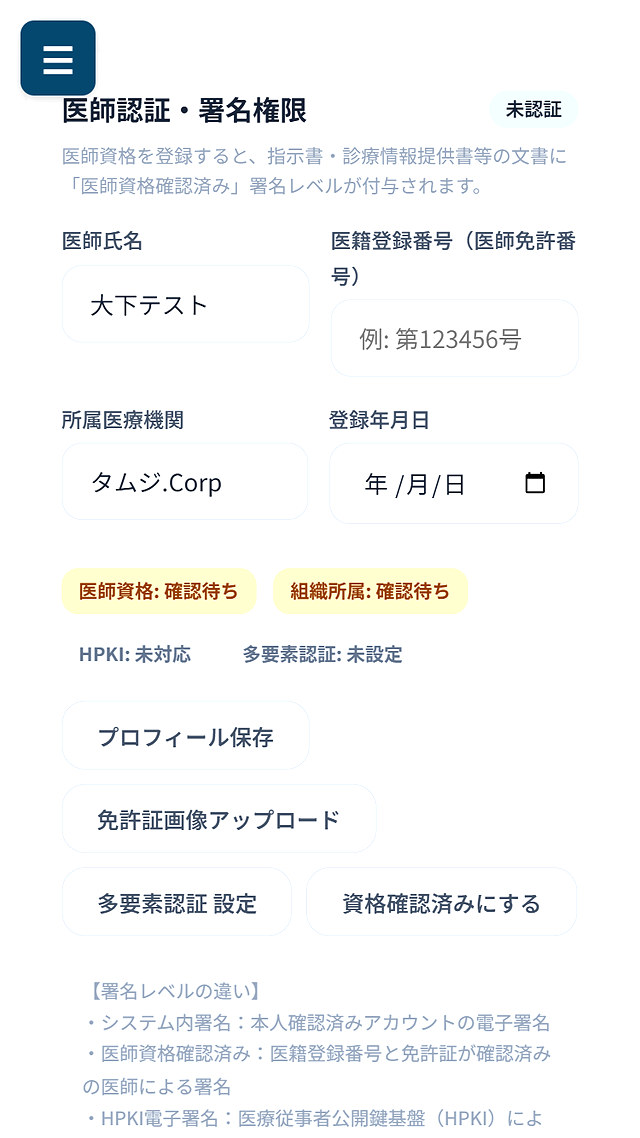
医師氏名、医籍登録番号(医師免許番号)、所属医療機関、登録年月日を入力して「プロフィール保存」を押し、「免許証画像アップロード」で免許証を登録します。
氏名や病名を外部アプリのURLに含めないでください。
ログに残ってしまう可能性があります。
署名レベルの違い
| レベル | 意味 |
|---|---|
| システム内署名 | 本人確認済みアカウントによる電子署名 |
| 医師資格確認済み | 医籍登録番号と免許証が確認済みの医師による署名 |
| HPKI電子署名 | 医療従事者公開鍵基盤(HPKI)による署名 |
画面上のバッジで、いまの状態(医師資格・組織所属・HPKI・多要素認証)が確認できます。
パスワードの変更
同じ設定画面の下のほうに、パスワード変更の欄があります。 新しいパスワード(8文字以上)を2回入力して「パスワードを変更」を押してください。
19Proプランを申し込む
この章でできることProプランを申し込み、カードの変更や解約ができるようになります。
Proは、設定画面からカードを登録した時点で始まります。申込書のやりとりはありません。
申し込みの手順
- 左上の三本線ボタンからメニューを開き、いちばん下の 「設定」 を押します。
- 画面を下にスクロールして 「契約情報・決済」 の欄まで進みます。
- 「カード情報」 の枠に、カード番号・有効期限・セキュリティコード・郵便番号を入力します。
- 「Proプランを開始する」 を押します。
- 「決済設定完了」 と表示されれば、その時点から Pro になります。
カード番号は、入力欄から決済代行の仕組みへ直接送られます。 mやるゼ!の画面には、登録後は ブランド名と下4桁 だけが表示されます。
登録できたあとの画面
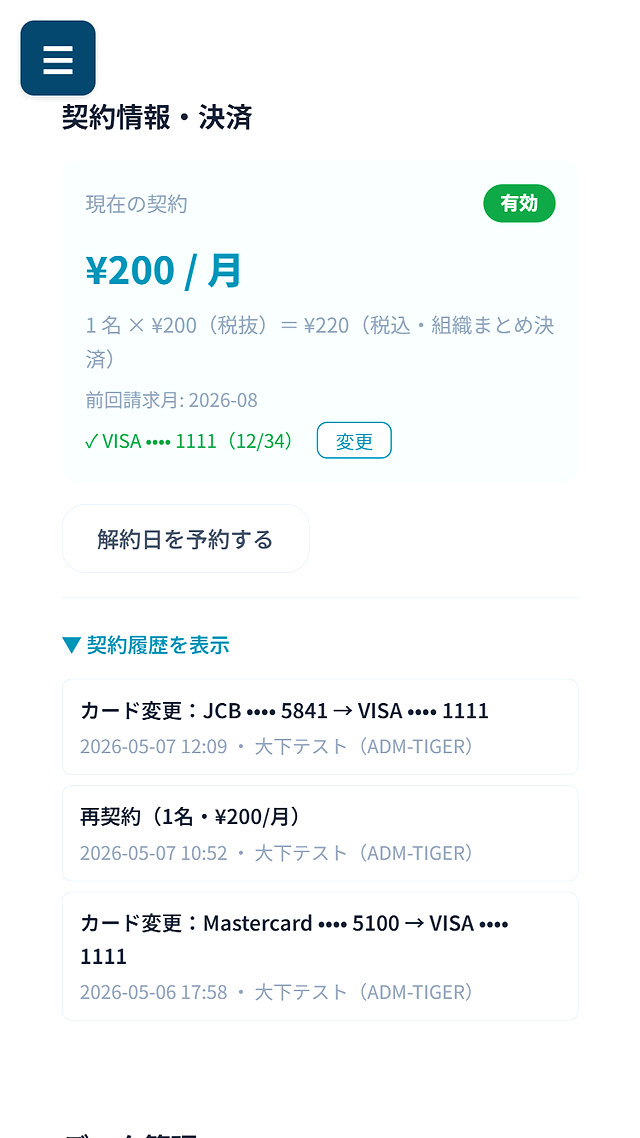
上の画面は「1名 × ¥200(税抜)= ¥220(税込・組織まとめ決済)」の例です。
右上の緑の 「有効」 が契約中の印です。
料金の考え方
| 項目 | 内容 |
|---|---|
| 単価 | 1ユーザーあたり ¥200/月(税抜)。お支払いは税込 ¥220 |
| 請求のしかた | 法人単位でまとめて請求されます。職員が個別に契約する必要はありません |
| 金額の決まり方 | 登録しているユーザー数 × ¥220(税込)。職員を増やすと、その分が加算されます |
| 最低利用期間 | ありません |
カードを変えるとき
「現在の契約」の枠にある 「変更」 を押すと、カード入力欄が開きます。 新しいカードを入力して保存すると差し替わります。 差し替えた履歴は 「▼ 契約履歴を表示」 に残ります。
解約するとき
- 同じ画面の 「解約日を予約する」 を押します。
- 解約は 月末締め・当月末終了 です。予約した月の末日まではProのまま使えます。
- 解約後 30日間 は、データの閲覧と書き出しができます。
気が変わったら取り消せます。 解約を予約すると、その欄が「解約予約を取消す」に変わります。末日が来る前に押せば、契約は続きます。
解約とアカウント削除は別のものです。
解約はProをやめてFreeに戻る手続きです。データは残ります。
アカウント削除はデータごと消す手続きです。次の章をお読みください。
もう一度Proにするとき
解約済みの状態では、同じ欄に 「再契約する(カード情報を入力)」 が出ます。 カードを入力し直せば再開できます。
20アカウントを削除する
この章でできることアカウントを削除するときの影響を理解し、手続きができるようになります。
この操作は取り消せません。
削除したデータは元に戻せません。作業の前に、下の「削除する前に」を必ずお読みください。
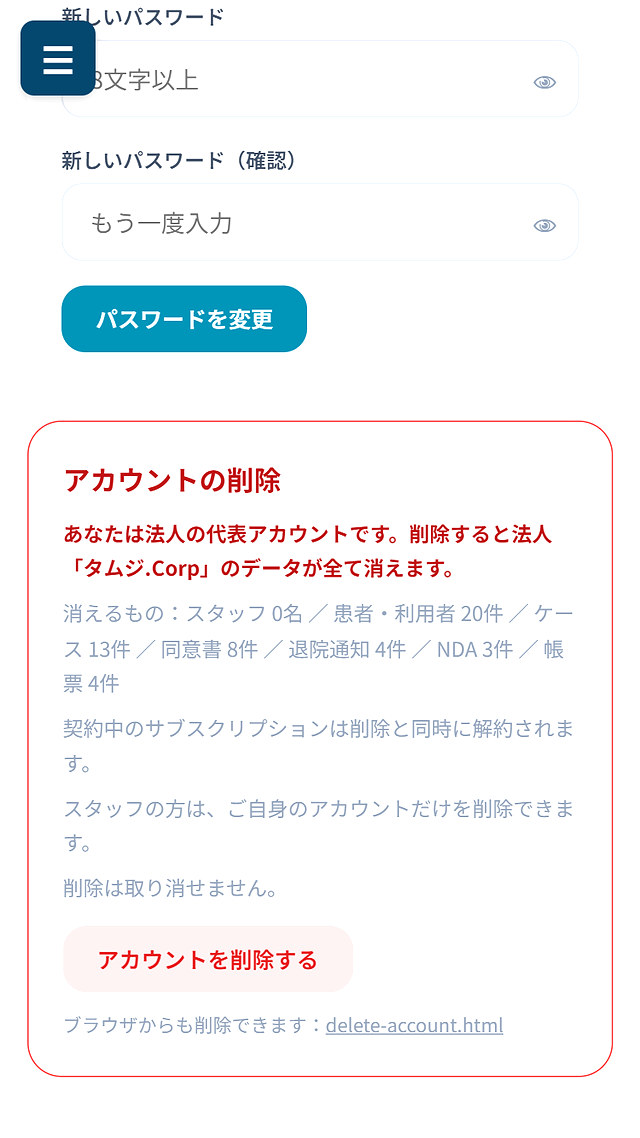
消えるものの件数が、その場で表示されます。上の画面では「スタッフ 0名/患者・利用者 20件/ケース 13件/同意書 8件/退院通知 4件/NDA 3件/帳票 4件」。ここに出ている数が、そのまま消えます。
あなたの立場によって、消える範囲が変わります
| 立場 | 消えるもの |
|---|---|
| 法人の代表アカウント (ADM- のID) |
法人のデータが全部消えます。スタッフ、患者・利用者、ケース、同意書、退院通知、NDA、帳票のすべてです。 ほかの職員の方も使えなくなります |
| 職員のアカウント (STF- のID) |
ご自身のアカウントだけが消えます。法人のデータは残ります |
削除する前に
- 必要な書類を書き出してください。 同意書や各種帳票はPDFで出力できます。監査ログはCSVで出力できます(Pro)。 削除後は取り出せません。
- Proを契約中の場合、削除と同時に解約されます。 契約中のサブスクリプションは自動で止まります。別途の解約手続きは不要です。
- 連携先への影響をご確認ください。 NDAを結んでいる法人や、同意書を共有している施術者との関係も切れます。 やりとりの途中であれば、先に相手へご連絡ください。
- 「Proをやめたいだけ」の場合は、削除しないでください。 前の章の 「解約日を予約する」 をお使いください。Freeに戻るだけで、データは残ります。
削除のしかた
- メニューから 「設定」 を開きます。
- いちばん下の赤い枠まで進みます。
- 消えるものの件数を確認します。
- 「アカウントを削除する」 を押します。
アプリを開けない状態でも、ブラウザから手続きできます。
https://myaruze.115en.com/delete-account.html
21Free と Pro のちがい
| Free | Pro | |
|---|---|---|
| 月額 | 無料 | ¥200/ユーザー/月 (税抜・お支払いは税込¥220) |
お支払いは法人単位でまとめて請求されます。 職員ごとに個別に契約する必要はありません。最低利用期間はありません。
| 機能 | Free | Pro |
|---|---|---|
| 基本機能 | ||
| スタッフ登録数 | 50名まで | 無制限 |
| 患者・利用者登録数 | 100件まで | 無制限 |
| 連携先法人(取引先)の登録数 | 無制限 | 無制限 |
| 施術者の登録・招待 | ○ | ○ |
| 複数法人の切り替え | ○ | ○ |
| 患者・利用者のCSV取込 | ○ | ○ |
| スタッフごとの個別ログインID | ○ | ○ |
| 受入れ・移行連携 | ||
| 受入れ・移行ケース | 月1件まで | 無制限 |
| 日程調整(候補提示・確定) | ケース数に準ずる | 無制限 |
| 退院通知の送信・受信 | ○ | ○ |
| 参加者の管理 | ○ | ○ |
| 退院時共同指導記録の自動生成 | — | ○ |
| 同意書・帳票 | ||
| 訪問診療の同意書 兼 計画書 | ○ | ○ |
| あん摩マッサージ指圧の同意書(療養費) | ○ | ○ |
| はり・きゅうの同意書(療養費) | ○ | ○ |
| 医師・本人・ご家族の電子署名 | ○ | ○ |
| 施術者への共有 | ○ | ○ |
| 改ざん検知(ハッシュチェーン+QR検証) | ○ | ○ |
| 診療情報提供書 | ○ | ○ |
| 居宅療養管理指導 | ○ | ○ |
| 歯科診療・指示書 | ○ | ○ |
| PDF出力 | ○ | ○ |
| 記録 | ||
| サービス担当者会議の記録 | 月1件まで | 無制限 |
| モニタリング記録 | 月1件まで | 無制限 |
| アセスメント | 月1件まで | 無制限 |
| 施術報告書 | ○ | ○ |
| オンライン通話 | ||
| 通話URLの発行 | — | 無制限 |
| 最大参加人数 | — | 200人 |
| 1回あたりの通話時間 | — | 制限なし |
| 画面共有 | — | ○ |
| 待機室(主催者が入室を許可) | — | ○ |
| 通話中のチャット | — | ○ |
| 通話の録画 | — | ○ |
| 管理・セキュリティ | ||
| 監査ログの閲覧 | ○ | ○ |
| 監査ログのCSV出力 | — | ○ |
| 加算管理(算定記録) | — | ○ |
| NDA(取引先)管理 | ○ | ○ |
| 災害時モード | ○ | ○ |
| サポート・契約 | ||
| メールサポート | ○ | ○ |
| セットアップ代行(別途有償) | ○ | ○ |
| 最低利用期間 | なし | なし |
| 解約 | — | 月末締め・当月末終了 |
| 解約後のデータ閲覧・書き出し | — | 30日間 |
※ 表示価格はすべて税抜です。お支払いは税込 ¥220/ユーザー/月となります。
※ オンライン通話は Pro の機能です。Pro の法人が発行したURLをお渡しすれば、Free の方や mやるゼ!をご利用でない連携先も、その通話に参加していただけます。
※ Free の月次上限は暦月でリセットされます。
※ 解約は月末締め・当月末終了。解約後30日間はデータの閲覧・書き出しが可能です。
※ 正確な監査ログのため、スタッフごとに個別IDの発行を推奨します。
Proに切り替える
- メニューから 「設定」 を開きます。
- 「契約情報・決済」 を選びます。
- クレジットカードの情報を登録すると、Proプランが始まります。
セットアップ代行(ご希望の方向け・別途有償)
ご自身でのセットアップも十分に可能ですが、初期導入をお手伝いするプランもご用意しています。
| 基本セットアップ(法人登録・種別設定・管理者アカウント作成) | ¥19,800 |
| スタッフ登録(10名まで) | ¥9,800 |
| 連携機関登録(10機関まで・NDAテンプレート含む) | ¥14,800 |
| アセスメント項目のカスタマイズ | ¥14,800 |
| セットアップ一式パック | ¥39,800 |
※ 患者・利用者の個人情報は代行の範囲に含まれません(要配慮個人情報のため、貴機関でご入力ください)。
22やりたいことから探す
「これがしたい」から、どこを開けばよいかを引ける表です。
| やりたいこと | どこを開くか |
|---|---|
| 患者・利用者を新しく登録したい | メニュー →「患者・利用者」→ 右上「+ 新規登録」 |
| 患者を一覧からまとめて登録したい | メニュー →「患者・利用者」→ 右上「CSV取込」 |
| 職員を増やしたい | メニュー →「スタッフ管理」→「招待リンクを発行」 |
| 退院・入所の調整を始めたい | 患者を開く →「② 受入れ・移行」→「+ 新規ケース」 |
| 面談の日程を決めたい | ケースを開く →「日程調整」タブ |
| ビデオ通話をしたい | ケースを開く →「通話」タブ →「主催者として開始」 |
| 通話のURLを相手に送りたい | ケースを開く →「通話」タブ →「URLをコピー」 |
| 通話のURLを作り直したい | ケースを開く →「通話」タブ →「URLを再生成」 |
| 会議の記録をつくりたい | ケースを開く →「通話終了 → 記録を自動生成」→ 内容を確認して保存 |
| 同意書を発行したい | メニュー →「同意書」→「① 同意書を発行」 |
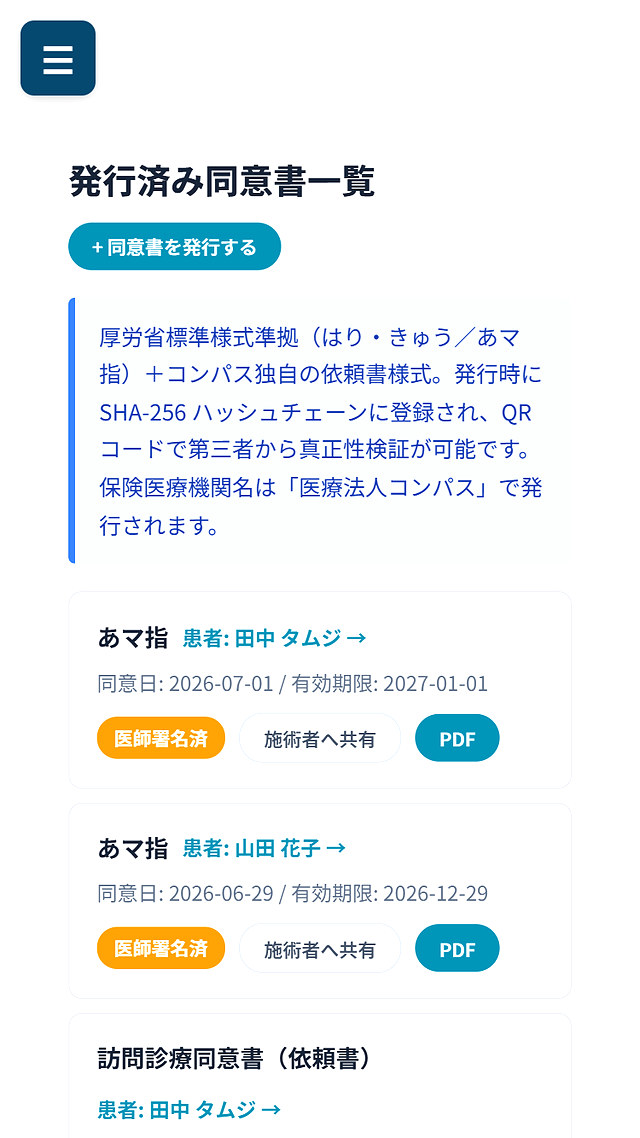
| 発行した同意書を見たい・PDFにしたい | メニュー →「同意書」→「② 発行済み同意書を見る」 |
| 同意書の入力を中断したい | 入力画面の下「一時保存」→ 下書き一覧から再開 |
| 医師に署名してもらいたい | 同意書の発行画面 →「発行する(医師署名へ進む)」 |
| ご家族に離れた場所で署名してもらいたい | 同意書の画面 →「本人・家族へ署名依頼」 |
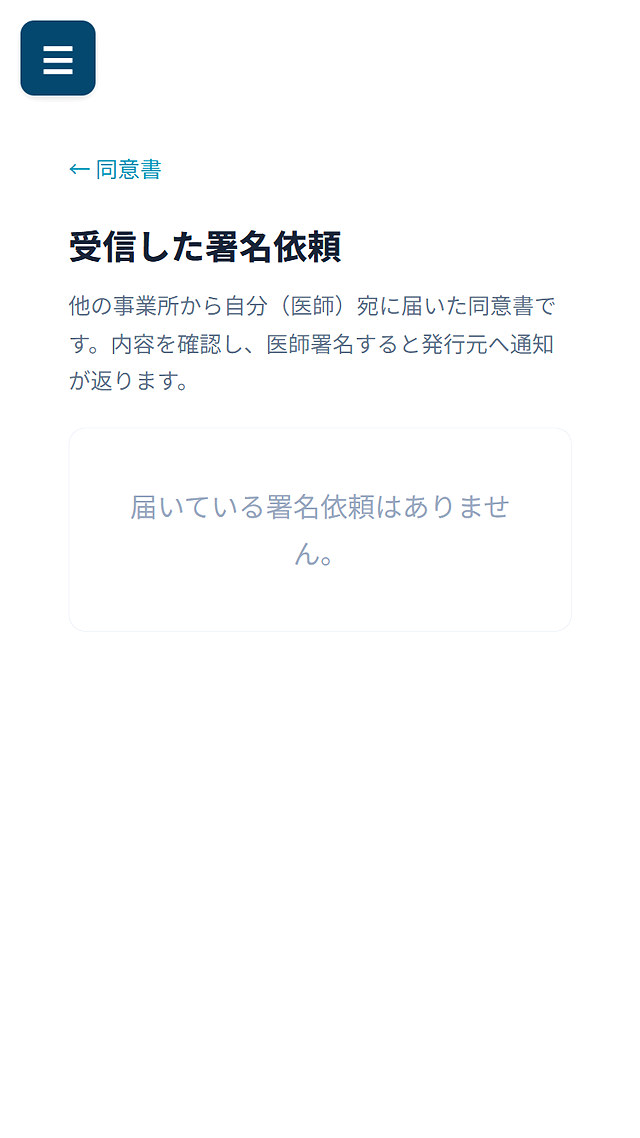
| 自分あてに届いた署名依頼を見たい | メニュー →「同意書」→「④ 受信した署名依頼」 |
| 診療情報提供書を作りたい | メニュー →「診療情報提供書」 |
| 居宅療養管理指導を記録したい | メニュー →「居宅療養管理指導」 |
| 歯科の指示書・提供書を作りたい | メニュー →「歯科診療・指示書」 |
| 退院通知を送りたい | メニュー →「退院通知」→「退院通知を発行する」 |
| 他の法人と契約を結びたい | メニュー →「NDA管理」→ NDAを発行 |
| 施術者を登録したい | メニュー →「同意書」→ 施術者の登録・招待 |
| 算定の対象を確認したい | メニュー →「加算管理」 |
| 誰が何をしたか調べたい | 患者を開く →「⑥ 記録・監査」/ケースの「監査ログ」タブ |
| Proに切り替えたい | メニュー →「設定」→「契約情報・決済」 |
| カードを変えたい | メニュー →「設定」→「契約情報・決済」→「変更」 |
| 解約したい | メニュー →「設定」→「契約情報・決済」→「解約日を予約する」 |
| パスワードを変えたい | メニュー →「設定」→ パスワード変更の欄 |
| 医師の資格を登録したい | メニュー →「設定」→「医師認証・署名権限」 |
| 別の法人に切り替えたい | メニュー下部 →「+ 別の法人・施設を連携」 |
| アカウントを消したい | メニュー →「設定」→ いちばん下の赤い枠 |
23困ったときは
登録時に届いたメールに書かれています。管理者の方は件名「【mやるゼ!】メールアドレスの確認」、職員の方は「【mやるゼ!】スタッフ登録完了 - あなたのログインID」をお探しください。
ログイン画面の下にある「パスワードを忘れた」から再設定してください。
確認メールのリンクをまだ押していない状態です。画面に出る「確認メールを再送する」を押して、届いたメールのボタンを押してください。
迷惑メールフォルダをご確認ください。メールの受信制限をかけている場合は、115en.com からのメールを受け取れる設定にしてください。
ブラウザでお使いの場合は、画面を強制的に読み込み直してください。パソコンなら Ctrl + F5、スマートフォンなら一度アプリを閉じてから開き直してください。
画面の左上にある青い三本線のボタンを押してください。パソコンでは左側に最初から表示されています。
この通話は、主催者が許可した方だけが入れる設定になっています。主催者は「主催者として開始」から入室してください。参加者が待っていると許可を求める表示が出ますので、そこで許可してください。
いいえ。URLをお渡しすれば、登録していない方でも参加できます。ただし通話を主催するには Pro が必要です。
「一時保存」を押してください。下書きの一覧から、いつでも同じところから再開できます。
発行済み同意書に付いているQRコードを読み取っていただくと、発行時から内容が変わっていないかを第三者でも確認できます。
その事業所とのNDAがまだ締結されていない可能性があります。「NDA管理」で状況をご確認ください。
はい、職員ごとの発行を推奨しています。監査ログに「誰が操作したか」を正しく残すためです。
できます。連携先が mやるゼ!を使っていなくても、通話への参加や書類の受け取りは可能です。
登録は法人・事業所の単位です。個人名義では登録できません。
はい。期限はありません。上限の範囲であれば、そのままお使いいただけます。
解約は月末締め・当月末終了です。解約後30日間は、データの閲覧と書き出しができます。
こちらのページからお手続きいただけます。https://myaruze.115en.com/delete-account.html
24用語集
| ことば | 意味 |
|---|---|
| ログインID | ログインに使う記号です。管理者は ADM-、職員は STF-、施術者は THR- で始まります。登録時のメールに書かれています |
| 法人 | mやるゼ!では、病院・施設・事業所の単位を「法人」と呼びます。データはこの単位で分かれます |
| 管理者 | 法人を登録した方です。職員の招待や、契約・決済の手続きができます |
| 患者ハブ | 患者さんを開いたときの画面のことです。7つのタブが並びます |
| ケース | ひとつの退院・入所の調整のまとまりです。日程調整から記録までがこの中に入ります |
| アセスメント | 受入れの前に行う評価です。心身の状態、医療処置、リスク、ご家族の意向などを確認します |
| モニタリング | サービス開始後の状態確認です。月ごとに記録します |
| サービス担当者会議 | ケアプランの作成・変更のために、関係する事業所が集まる会議です |
| 共同指導 | 退院前に、病院と在宅側が一緒に患者さん・ご家族へ説明・指導を行うことです |
| 主催者 | 通話を開く側の人です。待機している方の入室を許可できます |
| 待機室 | URLを知っていても、主催者が許可するまで入れない仕組みです |
| NDA | 秘密保持契約のことです。他の法人と患者情報をやりとりする前に結びます |
| 監査ログ | 誰が・いつ・何をしたかの履歴です。実地指導や監査のときに示せます |
| 電子署名 | 本人にしか作れない鍵で行う署名です。実印や自署にあたります |
| タイムスタンプ | その時刻にその内容で存在したことを証明する仕組みです。公証役場の確定日付にあたります |
| ハッシュチェーン | 発行済みの書類を時系列でつなぎ、あとから差し替えると分かるようにする仕組みです |
| 療養費同意書 | はり・きゅう、あん摩マッサージ指圧を保険で受けるために、医師が交付する同意書です |
| あマ指 | あん摩・マッサージ・指圧の略です |
| 施術者 | 訪問マッサージ、はり・きゅうを行う方です。事業所の職員ではなく、独立したアカウントとして登録します |
| 加算管理 | 算定の対象になる書類を月ごとに集計する画面です |
| Free/Pro | 料金プランです。Freeは無料で上限つき、Proは月額で上限なしです |
25お問い合わせ
このガイドで解決しないことがありましたら、メールでご連絡ください。
info@115en.com
お問い合わせの際は、ログインID(ADM- または STF- から始まるID)と、 お使いの端末(Android/iPhone/パソコン)、 画面に出ているメッセージをあわせてお知らせいただけると、やりとりが早く済みます。
QRコード一覧
このページを印刷して掲示していただいても構いません。
AndroidGoogle Play
iPhone・パソコンmyaruze.115en.com